
Alle gekoppelde gegevenstypen zijn gekoppeld aan een gegevensbron, maar voor sommige gegevenstypen is het belangrijker om ervoor te zorgen dat de gegevens zo actueel mogelijk zijn. Hoewel u altijd handmatig kunt vernieuwen, kunt u sommige gegevenstypen eenvoudig instellen om automatisch te vernieuwen via Instellingen voor vernieuwen van gegevenstypen.
Opmerking
Deze functie is momenteel alleen beschikbaar voor personen in het Insiders-programma. Zie voor meer informatie: Wanneer krijg ik de nieuwste functies voor Microsoft 365?
Tip
Als u het bericht 'Kan gegevenstypen niet vernieuwen' hebt gezien, raden we u aan het probleem in het bericht direct aan te pakken om het op te lossen. Als u in de tussentijd wilt voorkomen dat het bericht opnieuw wordt weergegeven, kunt u de optie voor de vernieuwingsinstelling wijzigen in Handmatig. Hiermee wordt het probleem niet opgelost en kunnen uw gegevens verouderd raken totdat u opnieuw kunt vernieuwen.
Veelgestelde vragen over gegevenstypen Instellingen vernieuwen
Waar komt het standaard vernieuwingsinterval voor een bepaald gegevenstype vandaan?
De vernieuwingsintervallen voor gegevenstypen worden ingesteld door de gegevensprovider, maar kunnen worden gewijzigd door de onderstaande instructies te volgen.
Worden mijn functies automatisch gestoord door het vernieuwen van gegevenstypen terwijl ik in Excel werk?
Nee. Wanneer gegevenstypen automatisch worden vernieuwd, gebeurt dit op de achtergrond om u niet te storen. Het vernieuwen op de achtergrond betekent echter dat u een actie zoals Ongedaan maken niet kunt gebruiken om de oude gegevens van een gegevenstype terug te halen.
Waarom staan sommige gegevenstypen alleen handmatig vernieuwen toe?
Sommige gekoppelde gegevenstypen kunnen alleen handmatig worden vernieuwd. Dit komt doordat de gegevensprovider heeft vastgesteld dat de gegevens niet voldoende worden bijgewerkt om automatische vernieuwing te vereisen, of omdat ze deze nog niet hebben geïmplementeerd. Als u handmatig vernieuwen kunt gebruiken, kunt u Ongedaan maken gebruiken om oude gegevens terug te krijgen als dat nodig is.
Welke opties voor vernieuwen kan ik instellen voor een gegevenstype?
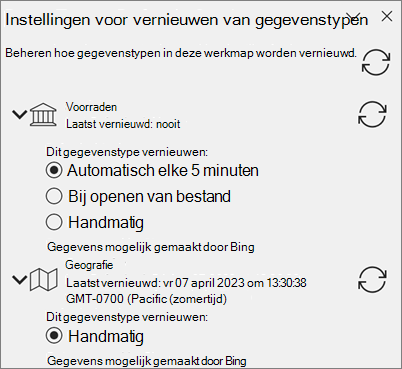
Automatisch elke vijf minuten - Met elk interval van 5 minuten halen gegevenstypen met deze instelling gegevens op bij de gegevensprovider. Dit gebeurt op de achtergrond terwijl u werkt.
Opmerking
Op dit moment kunt u het vernieuwingsinterval van 5 minuten niet aanpassen.
Bij bestand open - Telkens wanneer u de werkmap opent, worden alle gegevenstypen met deze instelling vernieuwd.
Handmatig : gegevenstypen met deze instelling worden niet automatisch bijgewerkt. Volg de stappen in de onderstaande sectie om bij te werken.
Wat moet ik doen als ik niet wil dat een gegevenstype automatisch wordt vernieuwd?
Als u niet wilt dat een specifiek gegevenstype automatisch wordt vernieuwd, kunt u de instelling wijzigen in Handmatig. Wanneer u dit hebt ingesteld, kunt u op een aantal verschillende manieren handmatig vernieuwen:
- Selecteer Alles vernieuwen op het tabblad Gegevens.
- Klik met de rechtermuisknop op een cel met een gegevenstype > en selecteer Gegevenstype>vernieuwen.
- Klik met de rechtermuisknop op een cel met een gegevenstype, > selecteer Gegevenstype>en verversingsinstellingen> , selecteer het pictogram Vernieuwen in het deelvenster.
De instellingen van het deelvenster Gegevenstypen vernieuwen wijzigen
- Klik met de rechtermuisknop op een gegevenstype >Instellingenvoor gegevenstype> vernieuwen.
- Selecteer in Instellingen voor het vernieuwen van gegevenstypen een van de gegevenstypen in de werkmap om deze uit te vouwen.
- Selecteer een van de opties om het toe te passen op dat gegevenstype. U kunt handmatig vernieuwen wanneer u het bestand opent of automatisch elke vijf minuten.
Verwante artikelen
Welke gekoppelde gegevenstypen zijn beschikbaar in Excel?