

Als u niet alle gegevens in een cel kunt zien, kan het helpen om de rijhoogte of kolombreedte te wijzigen:
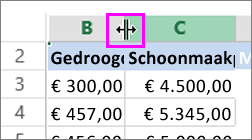
Als u één kolom breder wilt maken, zoals kolom B in de onderstaande afbeelding, sleept u de rand aan de rechterkant van de kop van kolom B totdat deze de gewenste breedte heeft. Sleep naar links om de breedte te verkleinen.
Tip
Een snelle manier om de kolombreedte aan te passen aan de grootte van de tekst is door te dubbelklikken op de rand tussen kolomkoppen.
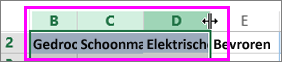
Als u de breedte van meerdere opeenvolgende kolommen wilt vergroten, selecteert u de kolommen die u wilt wijzigen. Klik op de koprand van een geselecteerde kolom en sleep naar rechts, zoals in de onderstaande afbeelding. Sleep naar links om de breedte te verkleinen.
De rijhoogte wijzigen
Als u de hoogte van één rij wilt wijzigen, sleept u de rand onder de rijkop totdat deze de gewenste hoogte heeft. Als u de hoogte wilt verlagen, sleept u de onderrand omhoog.
Tip
Een snelle manier om de rijhoogte aan te passen aan de grootte van de tekst in de rij is dubbelklikken op de rand tussen rijkoppen.
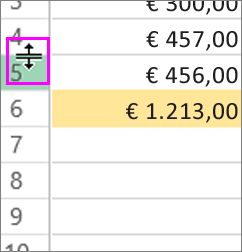
Als u de hoogte van meerdere rijen wilt wijzigen, selecteert u de rijen die u wilt wijzigen en sleept u vervolgens de rand onder de geselecteerde rijkoppen.
Meer hulp nodig?
U kunt altijd uw vraag stellen aan een expert in de Excel Tech Community of ondersteuning vragen in Community's.