

In Excel kunt u de beveiligingsinstellingen voor macro's wijzigen om te bepalen welke macro's worden uitgevoerd en onder welke omstandigheden bij het openen van een werkmap. U kunt bijvoorbeeld toestaan dat alleen macro's worden uitgevoerd die digitaal zijn ondertekend door een vertrouwde ontwikkelaar.
Zie Macro's in- of uitschakelen in Office-bestanden voor meer informatie over beveiligingsinstellingen voor macro's in Microsoft Office-documenten.
De effecten van beveiligingsinstellingen voor macro's
In de volgende lijst vindt u een overzicht van de verschillende beveiligingsinstellingen voor macro's. Als er antivirussoftware is geïnstalleerd die werkt met Microsoft 365 en de werkmap macro's bevat, wordt de werkmap altijd gescand op bekende virussen voordat deze wordt geopend.
- Alle macro's uitschakelen, zonder melding Klik op deze optie als u macro's niet vertrouwt. Alle macro's in documenten worden uitgeschakeld, evenals de beveiligingswaarschuwingen over macro's. Documenten die niet-ondertekende macro's bevatten die u wel vertrouwt, kunt u opslaan op een vertrouwde locatie. Documenten op vertrouwde locaties worden uitgevoerd zonder controle door het beveiligingssysteem van het Vertrouwenscentrum.
- Alle macro's uitschakelen met melding Dit is de standaardinstelling. Klik op deze optie als u macro's wilt uitschakelen, maar wel beveiligingswaarschuwingen wilt ontvangen als er macro's aanwezig zijn. Op deze manier kunt per macro kiezen of u de desbetreffende macro wilt inschakelen.
- Alle macro's uitschakelen, met uitzondering van macro's die digitaal zijn ondertekend Deze instelling is hetzelfde als de optie Alle macro's uitschakelen met melding , behalve dat als de macro digitaal is ondertekend door een vertrouwde uitgever, deze kan worden uitgevoerd als u eerder hebt aangegeven de uitgever te vertrouwen. Als dit niet het geval is, krijgt u een melding. Op deze manier kunt u ervoor kiezen om die ondertekende macro's in te schakelen of de uitgever te vertrouwen. Alle niet-ondertekende macro's worden zonder bericht uitgeschakeld.
- Alle macro's inschakelen (wordt niet aanbevolen, omdat mogelijk schadelijke programmacode wordt uitgevoerd) Klik op deze optie als u alle macro's wilt uitvoeren. Deze optie wordt niet aanbevolen, omdat uw computer hierdoor kwetsbaar wordt voor mogelijk schadelijke programmacode.
- Toegang tot het objectmodel van het VBA-project vertrouwen Deze instelling is bedoeld voor ontwikkelaars en wordt gebruikt om toegang tot het VBA-objectmodel via programmacode vanuit een automatiseringsclient te weigeren of toe te staan. Met andere woorden: dit is een beveiligingsoptie voor code die is geschreven om een Office-programma te automatiseren en de VBA-omgeving (Microsoft Visual Basic for Applications) en het VBA-objectmodel via programmacode te manipuleren. Deze instelling wordt per gebruiker en per toepassing ingesteld en de toegang wordt standaard geweigerd. Met deze beveiligingsoptie wordt het voor niet-bevoegde programma's moeilijker om 'zelfreplicerende' code te maken die systemen van eindgebruikers kan beschadigen. De gebruiker die de code uitvoert moet elke automatiseringsclient die via programmacode toegang wil krijgen tot het VBA-objectmodel, expliciet toegang verlenen. Schakel het selectievakje in om toegang te verlenen.
Digitale handtekeningen gebruiken
In Office wordt gebruikgemaakt van Microsoft Authenticode-technologie. Als u een macro maakt, kunt u een bestand of macroproject met behulp van deze technologie digitaal ondertekenen. Met het certificaat waarmee de handtekening wordt gemaakt, wordt bevestigd dat de macro of het document afkomstig is van de ondertekenaar, en met de handtekening wordt bevestigd dat de macro of het document niet zijn gewijzigd.
Nadat u uw digitale certificaat hebt geïnstalleerd, kunt u bestanden en macro's ondertekenen.
Een digitaal certificaat voor ondertekening aanvragen
U kunt een digitaal certificaat aanvragen bij een commerciële certificeringsinstantie (CA) of bij uw interne beveiligingsbeheerder of een IT-professional.
Zie de lijst met leden van het Microsoft Root Certificate Program voor meer informatie over certificeringsinstanties die diensten voor Microsoft-producten aanbieden.
Een digitaal certificaat maken om zelf te kunnen ondertekenen
Het is ook mogelijk om een certificaat te maken waarmee u zelf kunt ondertekenen. Dat doet u met behulp van het hulpprogramma Selfcert.exe.
Opmerking
Aangezien een door u ontworpen digitaal certificaat niet door een officiële certificeringsinstantie wordt uitgegeven, worden macroprojecten die door dergelijke certificaten worden ondertekend zelf-ondertekende projecten genoemd. Zelf-ondertekende certificaten worden alleen door Microsoft Office vertrouwd als dat certificaat zich in de opslagruimte met uw persoonlijke certificaten op uw computer bevindt.
Zie Een macroproject digitaal ondertekenen voor meer informatie over het digitaal ondertekenen van een macro.
Beveiligingsinstellingen voor macro's wijzigen
U kunt de macrobeveiligingsinstellingen wijzigen in het Vertrouwenscentrum, tenzij een systeembeheerder in uw organisatie de standaardinstellingen heeft gewijzigd waardoor u de instellingen niet kunt aanpassen.
Ga naar het tabblad Ontwikkelaars en klik in de groep Programmacode op Macrobeveiliging.
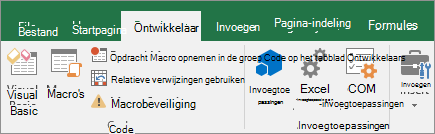
Om het tabblad Ontwikkelaars weer te geven, raadpleegt u Het tabblad Ontwikkelaars weergeven.
Klik in de categorie Instellingen voor macro's, onder Instellingen voor macro's, op de gewenste optie.
Opmerking
Wijzigingen die u in Excel aanbrengt in de categorie Instellingen voor macro's, gelden alleen voor Excel en zijn niet van invloed op andere Office-programma's.
U kunt het Vertrouwenscentrum ook openen in Opties voor Excel. Klik hiervoor op Opties en vervolgens opInstellingen voor Vertrouwenscentrum>- Instellingen> voor macro's.
Zie de volgende onderwerpen voor meer informatie over macrobeveiliging:
- Een vertrouwde locatie toevoegen, verwijderen of wijzigen
- Een vertrouwde uitgever toevoegen, verwijderen of weergeven
- Macro's in Office-bestanden in- of uitschakelen
- Mijn opties en instellingen weergeven in het Vertrouwenscentrum
Problemen oplossen
Ik kan mijn beveiligingsinstellingen voor macro's niet wijzigen
Sommige gebruikers kunnen instellingen voor Vertrouwenscentrum mogelijk niet wijzigen als gevolg van beveiligingsbeleid voor groepen binnen de organisatie. In dergelijke gevallen moet u contact opnemen met de IT-beheerder van uw organisatie.
Meer hulp nodig?
U kunt altijd uw vraag stellen aan een expert in de Excel Tech Community of ondersteuning vragen in Community's.
Naar boven