
Belangrijk
In Excel voor Microsoft 365 en Excel 2021 wordt Power View op 12 oktober 2021 verwijderd. Als alternatief kunt u de interactieve visuele ervaring van Power BI Desktop gebruiken, die u gratis kunt downloaden. U kunt excel-werkmappen ook eenvoudig importeren in Power BI Desktop.
In Power View in SharePoint 2013 en excel 2013 kunt u snel verschillende gegevensvisualisaties maken, van tabellen en matrices tot staaf-, kolom- en bellendiagrammen en sets met meerdere grafieken. Voor elke visualisatie die u wilt maken, begint u op een Power View-blad door een tabel te maken, die u vervolgens eenvoudig kunt converteren naar andere visualisaties, om er een te vinden die uw gegevens het beste illustreert.
Een visualisatie maken
Maak een tabel op het Power View-blad door een tabel of veld in de lijst met velden te controleren of een veld van de veldenlijst naar het werkblad te slepen. Power View tekent de tabel op het blad, waarbij uw werkelijke gegevens worden weergegeven en automatisch kolomkoppen worden toegevoegd.
Converteer de tabel naar een visualisatie door een visualisatietype te kiezen op het tabblad Ontwerpen . Afhankelijk van de gegevens in uw tabel zijn er verschillende typen visualisaties beschikbaar, zodat u de beste visualisatie voor die gegevens krijgt.
Tip
Als u een andere visualisatie wilt maken, start u een andere tabel door op het lege blad te klikken voordat u velden selecteert in de veldensectie van de lijst met velden.
In dit artikel
- Voorbeelden van visualisaties die beschikbaar zijn in Power View
- Grafieken
- Cirkeldiagrammen
- Spreidings- en bellendiagrammen
- Lijn-, staaf- en kolomdiagrammen
- Staafdiagrammen
- Kolomdiagrammen
- Lijndiagrammen
- Kaarten
- Veelvouden: een set grafieken met dezelfde assen
- Matrices
- Kaarten
- Tegels
- Meer informatie
Voorbeelden van visualisaties die beschikbaar zijn in Power View
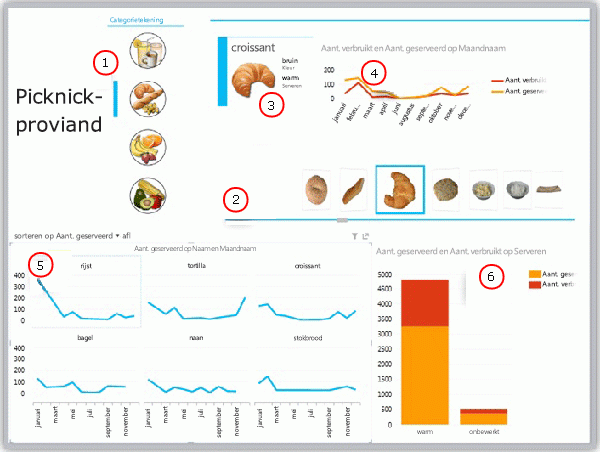
- Slicer die het rapport filtert op brood
- Navigatie van tegelstroom voor tegels, momenteel op croissant
- Kaart in een tegelcontainer, gefilterd op de huidige tegel (croissant)
- Lijndiagram in tegelcontainer met verbruikte hoeveelheden en server, gefilterd op croissants januari tot december
- Veelvouden, gefilterd op brood en gesorteerd in aflopende volgorde op aantal bedienden
- Kolomdiagram gefilterd op brood, met de hoeveelheden die worden geserveerd en verbruikt
Grafieken
Power View biedt een aantal grafiekopties: cirkel, kolom, staaf, lijn, spreiding en bel. Grafieken kunnen meerdere numerieke velden en meerdere reeksen hebben. U hebt verschillende ontwerpopties in een grafiek: labels, legenda's en titels weergeven en verbergen.
Grafieken zijn interactief: Wanneer u op waarden in één grafiek klikt, kunt u:
- Markeer die waarde in die grafiek.
- Filter op die waarde in alle tabellen, matrices en tegels in het rapport.
- Markeer deze waarde in alle andere grafieken in het rapport.
Grafieken zijn ook interactief in een presentatie-instelling, bijvoorbeeld in lees- en volledige schermmodi in Power View in SharePoint of in een Power View-blad in een Excel-werkmap die is opgeslagen in Excel Services of wordt weergegeven in Microsoft 365.
Cirkeldiagrammen
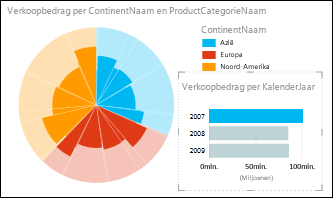
Cirkeldiagrammen zijn eenvoudig of verfijnd in Power View. U kunt een cirkeldiagram maken dat inzoomt wanneer u een segment dubbelklikt, of een cirkeldiagram dat subsegmenten weergeeft in de grotere kleurensegmenten. U kunt een cirkeldiagram kruiselings filteren met een andere grafiek. Stel dat u op een staaf in een staafdiagram klikt. Het deel van het cirkeldiagram dat van toepassing is op die staaf, wordt gemarkeerd, en de rest van de cirkel is grijs. Meer informatie over cirkeldiagrammen in Power View.
Spreidings- en bellendiagrammen
Spreidings- en bellendiagrammen zijn heel handig om een grote hoeveelheid gerelateerde gegevens in één diagram weer te geven. Bij spreidingsdiagrammen wordt op de x-as één numeriek veld en op de y-as een ander veld weergegeven zodat de relatie tussen de twee waarden voor alle items in het diagram duidelijk te zien is.
In een bellendiagram bepaalt een derde numeriek veld hoe groot de gegevenspunten zijn. U kunt ook een afspeelas toevoegen aan een spreidings- of bellendiagram om gegevens weer te geven wanneer deze in de loop van de tijd veranderen.
Meer informatie over bellen- en spreidingsdiagrammen in Power View.
Lijn-, staaf- en kolomdiagrammen
Lijn-, staaf- en kolomdiagrammen zijn handig voor het vergelijken van gegevenspunten in een of meer gegevensreeksen. In lijn-, staaf- en kolomdiagrammen geeft de x-as het ene veld weer en de y-as een ander veld, zodat u de relatie tussen de twee waarden voor alle items in de grafiek gemakkelijk kunt zien.
Staafdiagrammen
In een staafdiagram worden categorieën geordend langs de verticale as en waarden langs de horizontale as. Overweeg het gebruik van een staafdiagram in een van de volgende gevallen:
- U wilt een of meer gegevensreeksen tekenen.
- Uw gegevens bevatten positieve, negatieve en nul (0) waarden.
- U wilt de gegevens voor verschillende categorieën vergelijken.
- De labels van de assen lang zijn.
In Power View hebt u drie subtypen voor staafdiagrammen waaruit u kunt kiezen: gestapeld, 100% gestapeld en geclusterd.
Kolomdiagrammen
Gegevens die zijn gerangschikt in kolommen of rijen op een werkblad, kunnen in een kolomdiagram worden weergegeven. Kolomdiagrammen zijn handig als u wilt bekijken hoe gegevens in de loop van de tijd veranderen of als u items visueel wilt vergelijken. In kolomdiagrammen bevinden categorieën zich langs de horizontale as en waarden langs de verticale as.
In Power View kunt u kiezen uit drie subtypen voor kolomdiagrammen: gestapeld, 100% gestapeld en gegroepeerd.
Lijndiagrammen
Lijndiagrammen verdelen categoriegegevens gelijkmatig over een horizontale as (categorieas) en alle numerieke waardegegevens langs een verticale as (waardeas).

Overweeg het gebruik van een lijndiagram met een tijdschaal langs de horizontale as. In lijndiagrammen worden datums in chronologische volgorde weergegeven met specifieke intervallen of basiseenheden, zoals het aantal dagen, maanden of jaren, zelfs als de datums op het werkblad niet in dezelfde volgorde staan of in dezelfde basiseenheden staan.
Een lijndiagram maken in Power View.
Naar boven
Kaarten
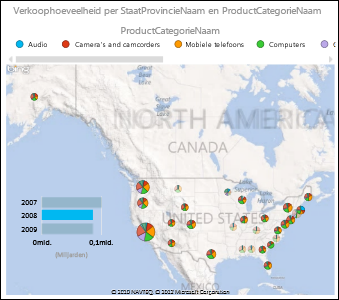
Kaarten in Power View maken gebruik van Bing-kaarttegels, zodat u in- en uit- kunt zoomen en pannen zoals u dat bij andere Bing-kaarten ook zou doen. Als u locaties en velden toevoegt, worden puntjes op de kaart weergegeven. Hoe groter de waarde, hoe groter de punt. Wanneer u een reeks met meerdere waarden toevoegt, krijgt u cirkeldiagrammen op de kaart, waarbij de grootte van het cirkeldiagram de grootte van het totaal weergeeft. Meer informatie over kaarten in Power View.
Naar boven
Veelvouden: een set grafieken met dezelfde assen
Met veelvouden kunt u een reeks grafieken met identieke X- en Y-assen maken en deze naast elkaar rangschikken, waardoor u eenvoudig veel verschillende waarden tegelijk kunt vergelijken. Veelvouden worden ook wel trellisdiagrammen genoemd.
Naar boven
Matrices
Een matrix is vergelijkbaar met een tabel omdat deze bestaat uit rijen en kolommen. Maar een matrix heeft de volgende mogelijkheden die een tabel niet heeft:
- Gegevens weergeven zonder waarden te herhalen.
- Totalen en subtotalen per rij en kolom weergeven
- Met een hiërarchie kunt u inzoomen/inzoomen
- Het beeldscherm samenvouwen en uitvouwen
Meer informatie over werken met een matrix in Power View
Naar boven
Kaarten
U kunt een tabel converteren naar een reeks kaarten met de gegevens van elke rij in de tabel. U kunt deze kaarten als in een kaartenbak laten weergeven.

Naar boven
Tegels
U kunt een tabel of matrix converteren naar tegels om gegevens in tabelvorm interactief weer te geven. Tegels zijn containers met een dynamische navigatiestrook. Tegels fungeren als filters: ze filteren de inhoud in de tegel op de waarde die in de tabstrook is geselecteerd. U kunt meer dan één visualisatie toevoegen aan de tegel en alle visualisaties worden gefilterd op dezelfde waarde. U kunt tekst of afbeeldingen als tabbladen gebruiken. Lees meer over tegels in Power View.
In deze afbeelding ziet u het aantal medailles dat is gewonnen door landen die deelnemen aan snelschaatsen.

Naar boven
Meer informatie
Power View: uw gegevens verkennen, visualiseren en presenteren