

Na verloop van tijd kan een werkmap cellen verzamelen die verborgen informatie bevatten die nutteloos is. Deze cellen bevatten geen gegevens, maar nemen toch ruimte in beslag omdat ze opmaak, lege of niet-afdrukbare tekens bevatten.
Als u te veel van deze cellen gebruikt, kan uw werkmap trager worden of niet meer reageren. U kunt de functie Prestaties controleren gebruiken om deze cellen te zoeken en te verwijderen.
SelecteerPrestaties controleren.>

In het deelvenster Werkmapprestaties wordt het aantal cellen weergegeven dat in een werkmap wordt gebruikt en hoeveel daarvan kan worden geoptimaliseerd. Met de knop Alles optimaliseren worden alle cellen in de werkmap opgeschoond.
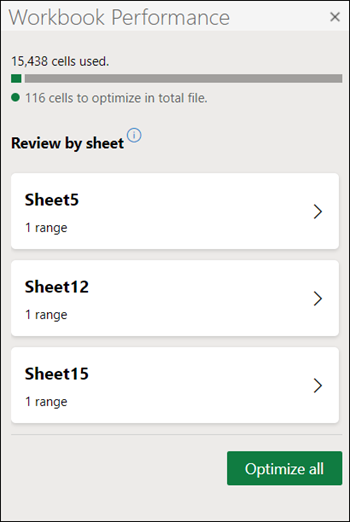
Klik hierop om specifieke details te bekijken over de optimaliseerbare cellen op een bepaald werkblad. Met de knop Blad optimaliseren worden alleen de cellen voor dat specifieke werkblad opgeschoond.

Tip
Als u in Windows Excel-build 16.0.17830.20138 of hoger op de 'X' klikt in de bedrijfsbalk wanneer deze wordt weergegeven voor een werkmap die is geopend vanuit OneDrive of SharePoint, wordt de werkmap niet meer weergegeven in de toekomstige openingen van die werkmap.

Waarschuwing
Als uw werkmap een of meer bladen bevat die zijn gewijd aan pixelart, moet u Blad optimaliseren of Alles optimaliseren niet gebruiken. Cellen met pixelart worden verwijderd. In Excel kan geen onderscheid worden gemaakt tussen een Pixel Art-cel en een ongewenst opgemaakte cel zonder gegevens. Als u Blad optimaliseren of Alles optimaliseren hebt gebruikt, gebruikt u Ongedaan maken om deze cellen terug te zetten.
Opmerking
U ziet mogelijk kleine verschillen tussen het aantal ongewenst opgemaakte cellen in het raster en het aantal cellen dat moet worden geoptimaliseerd in het taakvenster. Dit komt doordat met Prestaties controleren aanvullende interne celgegevensstructuren worden geïdentificeerd en verwijderd die zijn gekoppeld aan ongewenste opgemaakte cellen die zichtbaar zijn in het raster bij het weergeven van het aantal cellen.