
Als u werkt met gegevens verspreid over verschillende werkbladen, zoals budgetten uit verschillende regio's of rapporten die door meerdere medewerkers zijn gemaakt, wilt u die gegevens misschien op één plaats samenbrengen. Excel biedt verschillende manieren om dit te doen, afhankelijk van of u waarden wilt samenvatten of gewoon lijsten wilt combineren.
Voordat u van start gaat
Zorg ervoor dat uw brongegevens goed gestructureerd zijn.
- Gebruik een lijstindeling (geen volledig lege rijen of kolommen).
- Houd labels (kolomkoppen) consistent op alle bladen.
- Als uw Excel-versie de functie Gegevens>samenvoegen niet heeft, gebruikt u mogelijk webversie van Excel of een platform dat de functie niet ondersteunt. Zie in dat geval de sectie 'Optie 2: gegevens combineren of toevoegen in plaats van samenvatten'.
Optie 1: gegevens samenvatten met de functie Samenvoegen
Gebruik Samenvoegen als u totalen, gemiddelden, tellingen of andere overzichtsresultaten wilt berekenen in verschillende werkbladen. U kunt samenvoegen op positie (dezelfde indeling) of op categorie (overeenkomende labels).
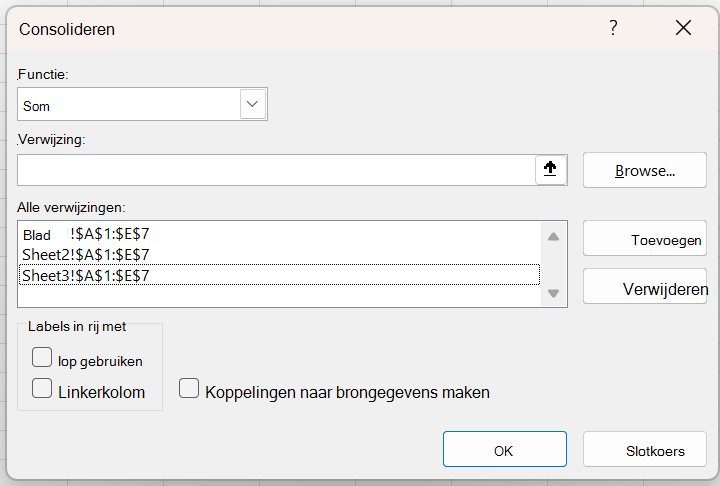
Samenvoegen op positie
Gebruik deze optie als voor alle bladen dezelfde celindeling wordt gebruikt.
Open de bronwerkbladen en controleer of de gegevens op dezelfde locatie op elk werkblad worden weergegeven.
Ga naar het werkblad waar u de gecombineerde resultaten wilt weergeven.
Selecteer de cel in de linkerbovenhoek van het bereik waar de samengevoegde gegevens moeten worden weergegeven.
- Zorg ervoor dat er ruimte is voor de gegevens om naar beneden en naar rechts uit te breiden.
Selecteer Gegevens>
 , Samenvoegen.
Kies een functie (zoals Som, Gemiddelde of Aantal).
In elk bronwerkblad:
- Selecteer het gegevensbereik.
- Selecteer Toevoegen om het op te nemen in Alle verwijzingen.
Selecteer OK om het geconsolideerde rapport te genereren.
Gegevens samenvoegen op categorie
Gebruik deze optie wanneer dezelfde etiketten op vellen voorkomen, zelfs als de gegevens niet identiek zijn geplaatst. Als op het ene blad 'Gemiddelde' wordt gebruikt terwijl op een ander blad 'Gem' wordt gebruikt, moet u de etiketten eerst standaardiseren, zodat deze correct overeenkomen in Excel.
Controleer of elk blad overeenkomende labels gebruikt in de bovenste rij of linkerkolom.
Selecteer in het doelwerkblad de cel in de linkerbovenhoek van het bereik waar de samengevoegde gegevens moeten worden weergegeven.
- Zorg ervoor dat er ruimte is voor de gegevens om naar beneden en naar rechts uit te breiden.
Ga naar Gegevens>
, Consolideren.Kies een functie (zoals Som, Gemiddelde of Aantal).
Schakel de selectievakjes onder Labels gebruiken in (Bovenste rij, Linkerkolom of beide).
In elk bronwerkblad:
- Selecteer het gegevensbereik.
- Selecteer Toevoegen om het op te nemen in Alle verwijzingen.
Selecteer OK om het geconsolideerde rapport te genereren.
Als een etiket op het ene blad wel voorkomt maar op een ander vel niet, wordt het nog steeds opgenomen. Er wordt een nieuwe rij of kolom in het resultaat gemaakt.
Optie 2: Gegevens combineren of toevoegen in plaats van deze samen te vatten
Als u rijen van meerdere bladen wilt samenvoegen of stapelen, en geen totalen moet berekenen, hebt u een andere aanpak nodig.
Kopiëren en plakken
Dit is een snelle, handmatige optie voor het samenvoegen van gegevens. Dit werkt het beste wanneer u slechts enkele bladen hoeft samen te voegen.
- Maak een nieuw blad.
- Kopieer de hele lijst vanaf het eerste blad en plak deze.
- Herhaal dit voor andere bladen en plak direct onder de bestaande gegevens.
- Verwijder indien nodig dubbele kopteksten.
De formule VERT.STAPELEN gebruiken om gegevens te stapelen
Als uw bladen dezelfde kolomstructuur hebben, kunt u ze dynamisch stapelen met de functie VERT.STAPELEN. In het volgende voorbeeld worden gegevens uit drie werkbladen gecombineerd.
=VSTACK(Sheet1!A1:D50, Sheet2!A1:D50, Sheet3!A1:D50)
Er ontstaat één gecombineerde lijst die wordt bijgewerkt wanneer de gegevens in de bronwerkbladen worden gewijzigd.
Een Power Query gebruiken
Met Power Query kunt u automatisch gegevens uit meerdere tabellen of bladen importeren en combineren, zelfs tussen werkmappen. Dit is bij uitstek geschikt voor grote gegevenssets en continu samenvoegen.
- Selecteer elk gegevensbereik en druk op Ctrl+T om het te converteren naar een tabel.
- Ga naar Gegevens>ophalen>uit andere bronnen>Lege query.
- Gebruik Excel.CurrentWorkbook() in de formulebalk om tabellen weer te geven.
- Vouw ze uit en combineer ze met de dubbele pijl.
- Kies Sluiten & Laden om een gecombineerd blad te maken.
Met deze benadering wordt een dynamische, gecombineerde gegevensset gemaakt die kan worden vernieuwd als de gegevens veranderen.
Probleemoplossing en tips
Dit zijn de meest voorkomende struikelblokken op basis van gebruikersfeedback.
U kunt 'Samenvoegen' niet vinden
Mogelijk gebruikt u webversie van Excel of een versie die dit niet ondersteunt. Gebruik in plaats daarvan Power Query of formules.
In het dialoogvenster Samenvoegen kunt u geen bereiken selecteren
Zorg ervoor dat het dialoogvenster actief blijft. Als het klikken in andere vensters hierdoor wordt geblokkeerd, kunt u proberen het formaat te wijzigen of het venster te verplaatsen.
De resultaten van de samenvoeging zien er niet goed uit
Controleer of:
- Labels komen exact overeen (bijvoorbeeld 'Gemiddelde', niet 'Gem').
- Er zijn geen lege rijen/kolommen die de lijststructuur breken.
- U hebt de juiste functie gekozen (Som versus Gemiddelde).
Gegevens worden weergegeven in inconsistente rijen of kolommen
Als de bladen niet zijn uitgelijnd, gebruikt u Samenvoegen op categorie in plaats van op positie.
U wilt gegevens toevoegen, niet samenvatten
Gebruik in plaats daarvan VSTACK of Power Query. Deze zijn beter geschikt voor samenvoegingen.