

U kunt twee werkbladen in dezelfde werkmap of in verschillende werkmappen snel vergelijken door deze naast elkaar te plaatsen. U kunt ook meerdere werkbladen zo rangschikken dat u ze allemaal tegelijk kunt bekijken.
Twee werkbladen in dezelfde werkmap naast elkaar plaatsen
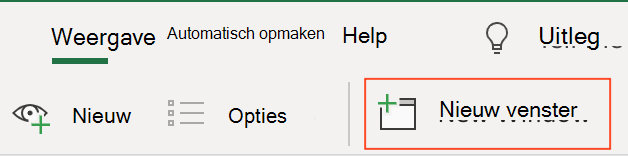
Klik op het tabblad Beeld in de groep Venster op Nieuw venster.
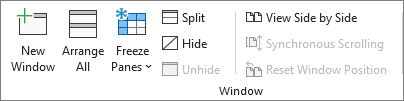
Klik op het tabbladBeeld in de groep Venster op Naast elkaar
 weergeven.
Klik in elk werkmapvenster op het blad dat u in de vergelijking wilt opnemen.
Als u door beide werkbladen tegelijk wilt schuiven, klikt u op Synchroon schuiven
 in de groep Venster op het tabblad Beeld .
Opmerking
Deze optie is alleen beschikbaar als Naast elkaar weergeven is ingeschakeld.
Tip
- Als u het formaat van de werkmapvensters hebt aangepast voor optimale weergave, kunt u op Vensterpositie herstellen
 klikken om de oorspronkelijke instellingen terug te zetten.
 - Als u de volledige grootte van een werkmapvenster wilt herstellen, klikt u op Maximaliseren
 in de rechterbovenhoek van het werkmapvenster.
Twee werkbladen of verschillende werkmappen naast elkaar plaatsen
Open de twee werkmappen die de werkbladen bevatten die u wilt vergelijken.
Klik op het tabbladBeeld in de groep Venster op Naast elkaar
weergeven.
Als er meer dan twee werkmappen zijn geopend, wordt het dialoogvenster Naast elkaar vergelijken weergegeven. Klik in dit dialoogvenster, onder Naast elkaar vergelijken met, op de werkmap die het werkblad bevat dat u met het actieve werkblad wilt vergelijken en klik vervolgens op OK.Klik in elk werkmapvenster op het blad dat u in de vergelijking wilt opnemen.
Als u door beide werkbladen tegelijk wilt schuiven, klikt u op Synchroon schuiven
in de groep Venster op het tabblad Beeld .Opmerking
Deze optie is alleen beschikbaar als Naast elkaar weergeven is ingeschakeld.
Tip
- Vanaf Excel 2013 worden werkmappen die u in Excel opent, niet meer weergegeven als meerdere werkmapvensters in één Excel-venster. In plaats daarvan wordt elke werkmap in een eigen Excel-venster weergegeven. Aangezien elke werkmap in een afzonderlijk Excel-venster wordt weergegeven, heeft elke werkmap een eigen lint en kunt u de geopende werkmappen op verschillende beeldschermen bekijken.
- Als u het formaat van de werkmapvensters hebt aangepast voor optimale weergave, kunt u op Vensterpositie herstellen klikken om de oorspronkelijke instellingen terug te zetten.
- Als u de volledige grootte van een werkmapvenster wilt herstellen, klikt u op Maximaliseren in de rechterbovenhoek van het werkmapvenster.
Meerdere werkbladen tegelijk weergeven
Open een of meer werkmappen die de werkbladen bevatten die u tegelijk wilt bekijken.
Voer een van de volgende handelingen uit:
Als de werkbladen die u wilt weergeven van dezelfde werkmap deel uitmaken, gaat u als volgt te werk:
- Klik op het werkblad dat u wilt wijzigen.
- Klik op het tabblad Beeld in de groep Venster op Nieuw venster.
- Herhaal stap 1 en 2 voor elk blad dat u wilt weergeven.
Als de werkbladen die u wilt weergeven van verschillende werkmappen deel uitmaken, gaat u verder met stap 3.
Klik op het tabblad Beeld in de groep Venster op Alle vensters.
Klik onder Schikken op de gewenste optie.
Als de bladen die u wilt weergeven allemaal van de actieve werkmap deel uitmaken, schakelt u het selectievakje Vensters van actieve werkmap in.
Tip
Als u de volledige grootte van een werkmapvenster wilt herstellen, klikt u op Maximaliseren in de rechterbovenhoek van het werkmapvenster.
Meer hulp nodig?
U kunt altijd uw vraag stellen aan een expert in de Excel Tech Community of ondersteuning vragen in Community's.