
Nadat u een printer hebt geïnstalleerd, moet u ervoor zorgen dat deze verbinding maakt met de computer. U kunt in Excel een printer toevoegen of er verbinding mee maken via de opties Bestand en Afdrukken . Nadat u het apparaat hebt toegevoegd, kunt u afdrukken via de optie Afdrukken of met de toetscombinatie Ctrl+P.
Opmerking
Controleer eerst of de printer is geïnstalleerd volgens de instructies van de printerfabrikant. Zie Aansluit- en afdrukproblemen met de printer oplossen in Windows voor stappen voor het instellen en oplossen van problemen met Windows.
In dit artikel
Verbinding maken met een printer
Selecteer in Excel de optie Bestand>afdrukken.
Tip
U kunt ook de toetscombinatie Ctrl+P gebruiken.
Selecteer de vervolgkeuzepijl Printer en selecteer de printer waarmee u verbinding wilt maken.
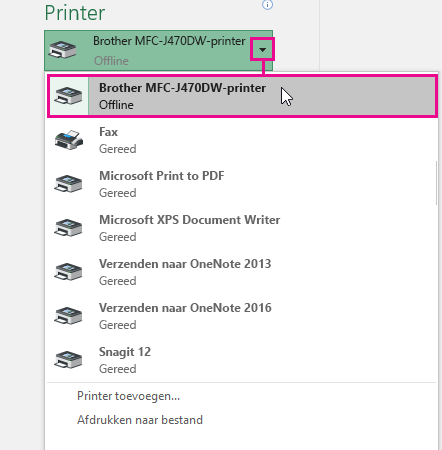
Een nieuwe printer toevoegen
Als de printer waarmee u verbinding wilt maken niet wordt vermeld, voegt u deze toe.
Selecteer in Excel de optie Bestand>afdrukken.
Selecteer de vervolgkeuzelijst Printer en selecteer Printer toevoegen.
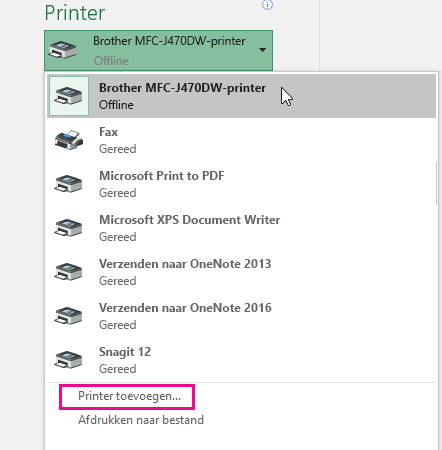
Typ in het dialoogvenster Printers zoeken de naam van uw printer in het tekstvak Naam . Selecteer Nu zoeken om te zoeken.
Tip
Als u alle printers wilt zoeken, laat u het tekstvak Naam leeg en selecteert u Nu zoeken. U kunt ook een deel van de naam van de printer invoeren om ernaar te zoeken.
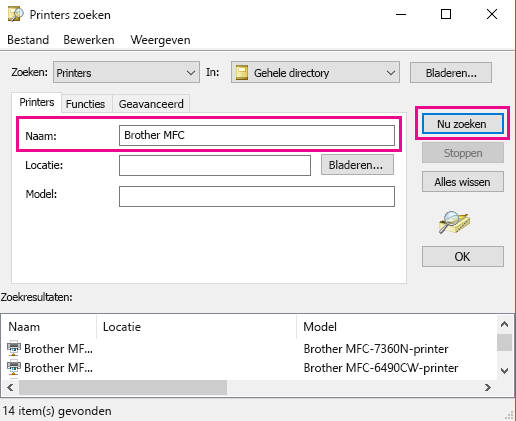
Selecteer de printer in de zoekresultaten en selecteer vervolgens OK. Er wordt verbinding gemaakt met deze printer en uw Excel-document wordt op deze printer afgedrukt.
Een standaardprinter instellen
Zie Een standaardprinter instellen in Windows voor meer informatie over het instellen van een standaardprinter.
Zie ook
- Afdrukken in Excel
- Er gebeurt niets wanneer ik probeer af te drukken in Excel
- Afdrukken annuleren in Excel
- De knop Afdrukken en bepaalde printerinstellingen zijn niet beschikbaar
- Problemen met de printerverbinding en afdrukken in Windows oplossen
- Problemen oplossen met afdrukfouten in Word voor Mac, Excel voor Mac of PowerPoint voor Mac