
Soms worden datums opgemaakt en opgeslagen in cellen als tekst. U hebt bijvoorbeeld een datum ingevoerd in een cel die is opgemaakt als tekst, of de gegevens zijn mogelijk geïmporteerd of geplakt vanuit een externe gegevensbron als tekst.
Datums die als tekst zijn opgemaakt, worden links uitgelijnd in een cel (in plaats van rechts uitgelijnd). Wanneer Foutcontrole is ingeschakeld, worden tekstdatums met jaartallen van twee cijfers mogelijk ook gemarkeerd met een foutindicator:  .
.
Aangezien Foutcontrole in Excel datums met een tekstnotatie van twee cijfers kan identificeren, kunt u deze met de automatische correctieopties converteren naar datums met datumnotatie. U kunt de functie DATUMWAARDE gebruiken om de meeste andere soorten tekstdatums om te zetten in datums.
Tekstdatums met jaartallen van twee cijfers converteren met behulp van Foutcontrole
Als u gegevens in Excel importeert vanuit een andere bron of als u datums met jaartallen van twee cijfers invoert in cellen die eerder zijn opgemaakt als tekst, kan er linksboven in de cel een klein groen driehoekje worden weergegeven. Deze foutindicator geeft aan dat de datum wordt opgeslagen als tekst, zoals wordt weergegeven in het volgende voorbeeld.
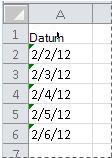
U kunt de foutindicator gebruiken om datums te converteren van tekst naar datumnotatie.
Opmerking
Controleer eerst of Foutcontrole is ingeschakeld in Excel. U doet dit als volgt:
- Selecteer Bestandopties>>Formules.
- Schakel bij Foutcontrole het selectievakje Foutcontrole op de achtergrond inschakelen in. Elke fout die wordt gevonden, wordt gemarkeerd met een driehoekje in de linkerbovenhoek van de cel.
- Selecteer onder Regels voor foutcontrolede optie Cellen die jaartallen bevatten die met twee cijfers worden weergegeven.
Volg deze procedure als u de datum met tekstnotatie wilt omzetten in een normale datum:
Selecteer in het werkblad een enkele cel of een bereik van aangrenzende cellen dat is voorzien van een foutindicator in de linkerbovenhoek. Zie Cellen, bereiken, rijen of kolommen in een werkblad selecteren voor meer informatie.
Tip
Als u de celselectie wilt annuleren, selecteert u een willekeurige cel op het werkblad.
Selecteer de foutknop die naast de geselecteerde cel(len) wordt weergegeven.
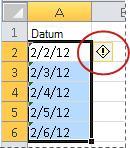
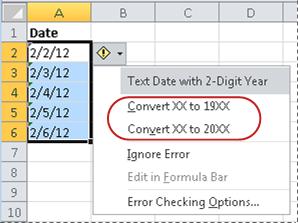
Selecteer in het menu Converteren XX naar 20XX of XX converteren naar 19XX. Als u de foutindicator wilt negeren zonder het getal te converteren, selecteert u Fout negeren.
De tekstdatums met jaartallen van twee cijfers worden geconverteerd naar standaarddatums met jaartallen van vier cijfers.
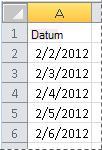
Nadat u de cellen hebt geconverteerd van datums met tekstnotatie, kunt u de manier waarop de datums in de cellen worden weergegeven, wijzigen door datumnotatie toe te passen.
Tekstdatums converteren met de functie DATUMWAARDE
Gebruik de functie DATUMWAARDE als u een tekstdatum in een cel wilt converteren naar een serieel getal. Kopieer vervolgens de formule, selecteer de cellen met de tekstdatums en gebruik Plakken speciaal om er een datumnotatie op toe te passen.
Voer de volgende stappen uit:
Selecteer een lege cel en controleer of de getalnotatie Standaard is.
In de lege cel:
- Enter =DATEVALUE(
- Selecteer de cel met de datum met tekstnotatie die u wilt converteren.
- Voer in )
- Druk op ENTER. De functie DATUMWAARDE retourneert het seriële getal van de datum die wordt voorgesteld door de tekstdatum.
Wat is een serienummer in Excel?
In Microsoft Excel worden datums opgeslagen als seriële getallen, zodat deze in berekeningen kunnen worden gebruikt. Standaard is 1 januari 1900 het seriële getal 1 en 1 januari 2008 het seriële getal 39448, omdat deze datum 39.448 dagen na 1 januari valt. 1900.To kopieer de conversieformule naar een bereik van aaneengesloten cellen, selecteer de cel met de formule die u hebt ingevoerd en sleep vervolgens de vulgreep over een bereik van lege cellen die qua grootte overeenkomt met het bereik van cellen met tekstdatums.
Nadat u de vulgreep hebt gesleept, beschikt u over een cellenbereik met seriële getallen dat overeenkomt met het cellenbereik met tekstdatums.
Selecteer de cel of het celbereik met de seriële getallen en selecteer vervolgens op het tabblad Start in de groep Klembord de optie Kopiëren.
Sneltoets: U kunt ook op CTRL+C drukken.Selecteer de cel of het celbereik met de tekstdatums en selecteer vervolgens op het tabblad Start in de groep Klembord de pijl onder Plakken en selecteer Plakken speciaal.
Selecteer in het dialoogvenster Plakken speciaal onder Plakken de optie Waarden en selecteer vervolgens OK.
Selecteer op het tabblad Start het startpictogram voor het pop-upvenster naast Getal.
Selecteer Datum in het vak Categorie en selecteer vervolgens de gewenste datumnotatie in de lijst Type.
Als u de seriële getallen wilt verwijderen nadat alle datums zijn geconverteerd, selecteert u de cellen die de getallen bevatten, en drukt u op Delete.
Meer hulp nodig?
U kunt altijd uw vraag stellen aan een expert in de Excel Tech Community of ondersteuning vragen in Community's.