
U kunt snel gegevens naar aangrenzende cellen kopiëren door de vulgreep te gebruiken.
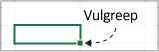
Wanneer u de vulgreep naar andere cellen sleept, geeft Excel verschillende resultaten voor elke cel weer.
Een formule kopiëren door de vulgreep te slepen
Voer de volgende stappen uit:
- Selecteer de cel met de formule die u in aangrenzende cellen wilt doorvoeren.
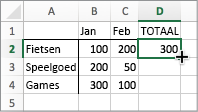
- Plaats de cursor in de rechterbenedenhoek zodat deze verandert in een plusteken (+), zoals hier:
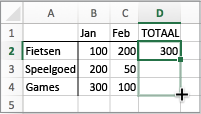
- Sleep de vulgreep omlaag, omhoog of over de cellen die u wilt vullen. In dit voorbeeld ziet u hoe de vulgreep omlaag wordt gesleept:
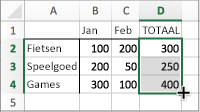
- Wanneer u de muisknop loslaat, wordt de formule automatisch doorgevoerd in de andere cellen:
- Als u wilt wijzigen hoe cellen moeten worden doorgevoerd, klikt u op de knop Opties voor Automatisch doorvoeren
 die wordt weergegeven nadat u klaar bent met slepen en kiest u de gewenste optie.
Zie Een formule kopiëren en in een andere cel of ander werkblad plakken voor meer informatie over het kopiëren van formules.
Tip
- U kunt ook op Ctrl+D drukken om de formule omlaag in een kolom te vullen. Selecteer eerst de cel met de formule die u wilt gebruiken om te vullen, selecteer vervolgens de cellen eronder en druk op Ctrl+D.
- U kunt ook op Ctrl+R drukken om de formule naar rechts in een rij te vullen. Selecteer eerst de cel met de formule die u wilt vullen, selecteer vervolgens de cellen rechts ervan en druk op Ctrl+R.
Wanneer doorvoeren niet werkt
De ene keer werkt het doorvoeren prima, de andere keer werkt het niet zoals verwacht. Daarom is het belangrijk om de celverwijzingen van de eerste cel te controleren.
Celverwijzingen zijn niet meer dan verwijzingen naar andere cellen. Stel dat de eerste cel de volgende formule bevat:
=SOM(A1;B1)
A1 en B1 zijn relatieve verwijzingen. Dit betekent dat wanneer u de formule omlaag doorvoert, de verwijzingen stapsgewijs veranderen van A1, B1 naar A2, B2 enzovoort, zoals volgt:
=SOM(A1;B1)
=SOM(A2;B2)
=SOM(A3;B3)
Andere keren wilt u de verwijzingen naar andere cellen misschien niet wijzigen. Stel dat u de eerste verwijzing, A1, onveranderd wilt laten en dat B1 moet veranderen terwijl u de vulgreep sleept. In dat geval typt u een dollarteken ($) in de eerste verwijzing: =SOM($A$1;B1). Een dollarteken dwingt Excel om te blijven verwijzen naar A1 terwijl u andere cellen vult. Het resultaat is als volgt:
=SOM($A$1;B1)
=SOM($A$1;B2)
=SOM($A$3;B3)
Verwijzingen met dollartekens ($) worden absolute verwijzingen genoemd. Als u omlaag doorvoert, blijft de verwijzing naar A1 onveranderd , maar wordt de verwijzing naar B1 verandert in B2 en B3.
Kunt u de vulgreep niet zien?
Als u de vulgreep niet ziet, is deze mogelijk verborgen. U geeft het als volgt weer:
- Klik in het Excel-menu op Voorkeuren.
- Klik op Bewerken.
- Schakel onder Opties voor bewerken het selectievakje Vulgreep en cellen slepen en neerzetten toestaan in.
Als het automatisch berekenen van werkmappen niet werkt, worden formules niet opnieuw berekend wanneer u cellen doorvoert.
U schakelt deze als volgt in:
- Klik in het Excel-menu op Voorkeuren.
- Klik op Berekening.
- Zorg ervoor dat bij Berekeningsoptiesde optie Automatisch is geselecteerd.