
Stel dat u wilt weten hoe vaak een bepaalde tekst- of numerieke waarde voorkomt in een celbereik. Bijvoorbeeld:
- Als een bereik, laten we zeggen A2:D20, de getalwaarden 5, 6, 7 en 6 bevat, komt het getal 6 twee keer voor.
- Als een kolom Blaauboer, Lakowski, Lakowski en Lakowski bevat, komt Lakowski drie keer voor.
Er zijn verschillende manieren om te tellen hoe vaak een bepaalde waarde voorkomt.
Tellen hoe vaak één bepaalde waarde voorkomt door de AANTAL.ALS-functie te gebruiken
Gebruik de functie AANTAL.ALS om te tellen hoe vaak een specifieke waarde voorkomt in een reeks cellen.
 Zie AANTAL.ALS, functie voor meer informatie.
Tellen op basis van meerdere criteria met de functie AANTALLEN.ALS
De functie AANTALLEN.ALS lijkt op de functie AANTAL.ALS, met één belangrijke uitzondering: met AANTALLEN.ALS kunt u criteria toepassen op cellen in meerdere bereiken en tellen hoe vaak aan alle criteria wordt voldaan. U kunt met de functie AANTALLEN.ALS maximaal 127 combinaties van bereiken en criteria gebruiken.
De syntaxis voor AANTALLEN.ALS ziet er als volgt uit:
AANTALLEN.ALS(criteriabereik1; criterium1; [criteriabereik2; criterium2]…)
Zie het volgende voorbeeld:
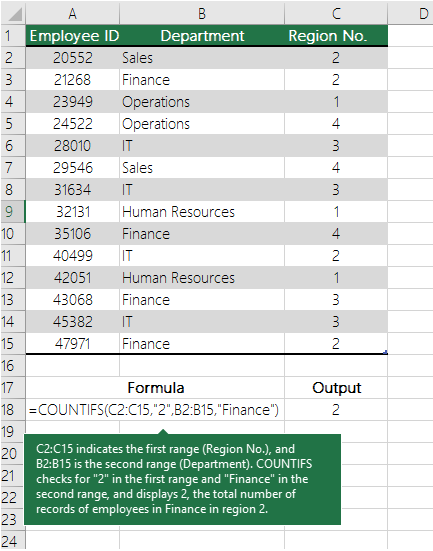 Zie AANTALLEN.ALS, functie voor meer informatie over hoe u deze functie kunt gebruiken om binnen meerdere bereiken volgens meerdere criteria te tellen.
Tellen op basis van criteria door de functies AANTAL en ALS te combineren
Stel dat u wilt weten hoeveel verkopers een bepaald artikel in een bepaalde regio hebben verkocht, of dat u wilt weten hoeveel artikelen boven een bepaalde waarde door een bepaalde verkoper zijn verkocht. U kunt de functies ALS en AANTAL samen gebruiken. Dat wil zeggen dat u eerst een voorwaarde test met de functie ALS en alleen als het resultaat WAAR is, telt u cellen met de functie AANTAL .
Opmerking
De formules in dit voorbeeld moeten als matrixformules worden ingevoerd.
- Als u een actuele versie van Microsoft 365 hebt, kunt u de formule gewoon invoeren in de cel linksboven van het uitvoerbereik en vervolgens op Enter drukken om te bevestigen dat de formule een dynamische matrixformule is.
- Als u deze werkmap hebt geopend in nieuwere versies van Excel voor Windows of Excel voor Mac en u de formule wilt wijzigen of een vergelijkbare formule wilt maken, drukt u op F2 en vervolgens op Ctrl+Shift+Enter om de formule met de gewenste resultaten in te voeren.
Deze voorbeeldformules werken alleen als het tweede argument van de functie ALS een getal is.
 Zie AANTAL, functie en ALS, functie voor meer informatie over deze functies.
Tellen hoe vaak meerdere tekst- of numerieke waarden voorkomen door de functies SOM en ALS te combineren
In de volgende voorbeelden combineren we de functies ALS en SOM. Eerst worden de waarden in bepaalde cellen getest door de functie ALS, en als het resultaat van de test WAAR is, worden de waarden die aan de voorwaarde voldoen opgeteld met de functie SOM.
Opmerking
De formules in dit voorbeeld moeten als matrixformules worden ingevoerd.
- Als u een actuele versie van Microsoft 365 hebt, kunt u de formule gewoon invoeren in de cel linksboven van het uitvoerbereik en vervolgens op Enter drukken om te bevestigen dat de formule een dynamische matrixformule is.
- Als u deze werkmap hebt geopend in nieuwere versies van Excel voor Windows of Excel voor Mac en u de formule wilt wijzigen of een vergelijkbare formule wilt maken, drukt u op F2 en vervolgens op Ctrl+Shift+Enter om de formule met de gewenste resultaten in te voeren.
Voorbeeld 1
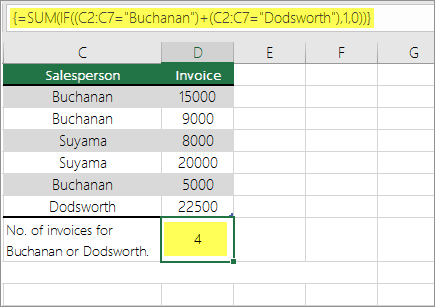 De bovenstaande functie stelt dat als C2:C7 de waarden Buchanan en Dodsworth bevat, de functie SOM de som moet weergeven van records waar aan de voorwaarde is voldaan. De formule vindt drie records voor Buchanan en een voor Dodsworth binnen het opgegeven bereik en geeft 4 weer.
Voorbeeld 2
 De bovenstaande functie stelt dat als D2:D7 waarden bevat die lager dan $ 9.000 of hoger dan $ 19.000 zijn, SOM de som moet weergeven van alle records waar aan de voorwaarde is voldaan. De formule vindt twee records, D3 en D5, met waarden die lager zijn dan $ 9.000 en vervolgens D4 en D6 met waarden die hoger zijn dan $ 19.000, en geeft 4 weer.
Voorbeeld 3
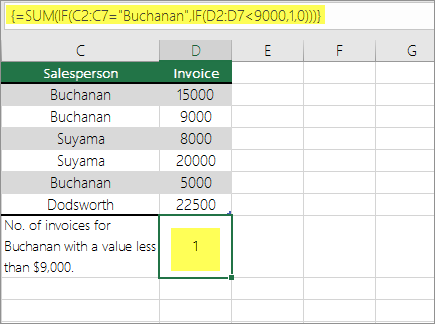 De bovenstaande functie stelt dat als D2:D7 facturen van minder dan $ 9.000 voor Buchanan bevat, SOM de som moet weergeven van de records waar aan de voorwaarde is voldaan. De formule vindt dat C6 aan de voorwaarde voldoet en geeft 1 weer.
Tellen hoe vaak meerdere waarden voorkomen door een draaitabel te gebruiken
U kunt een draaitabel gebruiken om totalen weer te geven en om te tellen hoe vaak unieke waarden voorkomen. Een draaitabel is een interactieve methode om snel grote hoeveelheden gegevens samen te vatten. U kunt een draaitabel gebruiken om gegevensniveaus uit te breiden en samen te vouwen voor gerichtere resultaten en om vanaf de overzichtsgegevens details te analyseren voor gebieden waarin u geïnteresseerd bent. Daarnaast kunt u rijen naar kolommen of kolommen naar rijen verplaatsen ('draaien') om een telling te zien van het aantal keren dat een waarde in een draaitabel voorkomt. Laten we eens kijken naar een voorbeeldscenario met een spreadsheet voor verkoopgegevens, waarin u kunt tellen hoeveel verkoopwaarden er zijn voor golf en tennis voor specifieke kwartalen.
Vul de volgende gegevens in een Excel-spreadsheet in.

Selecteer A2:C8
Selecteer Draaitabel invoegen>.
Selecteer in het dialoogvenster Draaitabel maken Selecteer een tabel of bereik, selecteer vervolgens Nieuw werkblad en selecteer vervolgens OK.
Er wordt een lege draaitabel gemaakt in een nieuw werkblad.Ga als volgt te werk in het deelvenster Draaitabelvelden:
Sleep Sport naar het gebied Rijen.
Sleep Kwartaal naar het gebied Kolommen.
Sleep Verkoop naar het gebied Waarden.
Herhaal stap c.
De veldnaam wordt onder zowel Draaitabel als Waarden weergegeven als SomvanVerkoop2.
Het deelvenster Draaitabelvelden ziet er nu als volgt uit:
Selecteer in het gebied Waarden de vervolgkeuzelijst naast SomvanVerkoop2 en selecteer Waardeveldinstellingen.
Ga als volgt te werk in het dialoogvenster Waardeveldinstellingen:
Selecteer in de sectie Waardeveld samenvatten opAantal.
Wijzig de naam in het veld Aangepaste naam in Aantal.

Selecteer OK.
De draaitabel geeft het aantal records voor golf en tennis in kwartaal 3 en kwartaal 4 weer, inclusief de verkoopcijfers.

Meer hulp nodig?
U kunt altijd uw vraag stellen aan een expert in de Excel Tech Community of ondersteuning vragen in Community's.
Zie ook
Overzicht van formules in Excel
Niet-werkende formules voorkomen
Fouten in formules zoeken en verbeteren
Excel-sneltoetsen en -functietoetsen
Excel-functies (alfabetisch)