
U kunt Power Map gebruiken om gegevens met elk type kaart te verkennen door een aangepaste kaart te maken of te importeren. U zou bijvoorbeeld een aangepaste kaart kunnen maken om verkeer voor transportroutes weer te geven, zoals de routes op dit fictieve eiland.
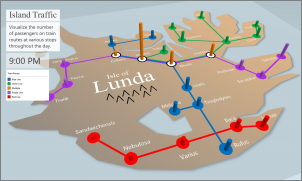
Daartoe hebt u het volgende nodig:
Een afbeelding in JPG-, BMP- of PNG-indeling. Bijvoorbeeld een afbeelding van een plattegrond, of een kaart van het metronetwerk.
Gegevens die betrekking hebben op de afbeelding die power map kan uitzetten op uw aangepaste kaart met behulp van een XY-coördinatensysteem.
Tip
Als u nog geen X- en Y-gegevens hebt, probeer dan met Microsoft Paint de pixelpositie van items in uw afbeelding te registreren en voer deze in de kolommen X en Y van uw werkblad in.
U kunt deze items als volgt gebruiken om een aangepaste kaart te maken:
Open in Excel de werkmap die de X- en Y-coördinaten voor uw afbeelding bevat.
Klik op Kaart invoegen>.

Klik op Nieuwe rondleiding.

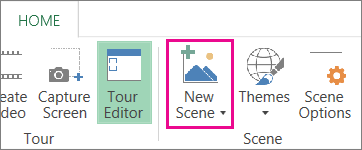
Klik in Power Map op Start>Nieuwe scène.
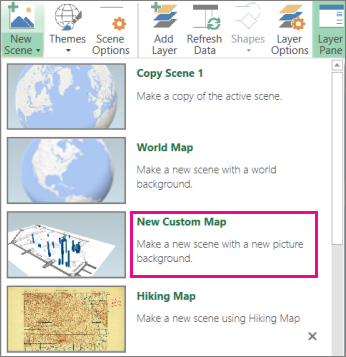
Kies Nieuwe aangepaste kaart.
Klik in het vak Opties voor aangepaste kaarten op Bladeren naar de knop Afbeelding op de achtergrond
 , zoek de afbeelding die u wilt gebruiken, selecteer deze en klik op Openen.
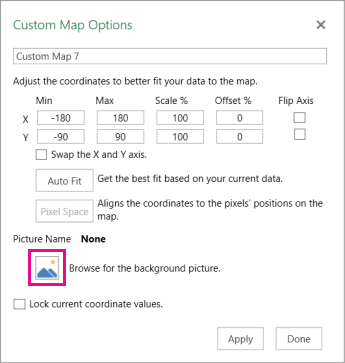
Pas de X- en Y-coördinaten indien nodig aan.
U kunt ook het volgende doen:- Spiegel de assen door het selectievakje De X- en Y-as omwisselen in te schakelen.
- Klik op AutoAanpassen om de afbeelding zo passend mogelijk te maken.
- Schakel het selectievakje Huidige coördinaten vergrendelen in als u niet wilt dat de waarden worden gewijzigd.
Klik op Toepassen om uw selecties te accepteren en klik in het deelvenster Laag op Volgende.
U bent nu klaar om Power Map te gebruiken op dezelfde manier als met andere geografische gegevens.