

Het testen of voorwaarden waar of onwaar zijn en het maken van logische vergelijkingen tussen expressies zijn gebruikelijk bij veel taken. U kunt de EN -, OF-, NIET- en ALS-functies gebruiken om voorwaardelijke formules te maken.
De functie ALS gebruikt bijvoorbeeld de volgende argumenten.

Formule waarin de functie ALS wordt gebruikt
 logical_test: De voorwaarde die u wilt controleren.
 value_if_true: de waarde die moet worden geretourneerd als de voorwaarde Waar is.
 value_if_false: de waarde die moet worden geretourneerd als de voorwaarde Onwaar is.
Zie Een formule maken of verwijderen voor meer informatie over het maken van formules.
Wat wilt u doen?
- Een voorwaardelijke formule maken die een logische waarde oplevert (WAAR of ONWAAR)
- Een voorwaardelijke formule maken die resulteert in een andere berekening of in andere waarden dan WAAR of ONWAAR
Een voorwaardelijke formule maken die een logische waarde oplevert (WAAR of ONWAAR)
Gebruik de EN -, OF- en NIET-functies en operatoren om deze taak uit te voeren, zoals wordt weergegeven in het volgende voorbeeld.
Voorbeeld
Het voorbeeld is mogelijk beter te begrijpen als u het naar een leeg werkblad kopieert.
Hoe kopieer ik een voorbeeld?
- Selecteer het voorbeeld in dit artikel.
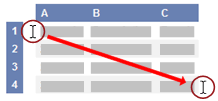
Een voorbeeld in een Help-onderwerp selecteren - Druk op Ctrl+C.
- Maak in Excel een lege werkmap of een leeg werkblad.
- Selecteer cel A1 van het werkblad en druk op Ctrl+V.
Belangrijk
Het voorbeeld werkt alleen naar behoren als u het in cel A1 van het werkblad plakt.
- Druk op Ctrl+` (accent grave) als u afwisselend de resultaten en de bijbehorende formules wilt weergeven. U kunt ook naar het tabblad Formules gaan en in de groep Formules controleren op de knop Formules weergeven klikken.
Nadat u het voorbeeld naar een leeg werkblad hebt gekopieerd, kunt u het naar eigen inzicht aanpassen.
| Gegevens |
|---|
| 15 |
| 9 |
| 8 |
| Tandwielen |
| Widgets |
| Formule | Beschrijving (resultaat) |
|---|---|
| =EN(A2>A3; A2<A4) | Hiermee wordt bepaald of de waarde in cel A2 groter is dan de waarde in A3 en of de waarde in A2 kleiner is dan de waarde in A4. (NIET WAAR) |
| =OF(A2>A3; A2; A4<) | Hiermee wordt bepaald of de waarde in cel A2 groter is dan de waarde in A3 of dat de waarde in A2 kleiner is dan de waarde in A4. (WAAR) |
| = NIET(A2+A3=24) | Hiermee wordt bepaald of de som van de waarden in de cellen A2 en A3 niet gelijk is aan 24. (NIET WAAR) |
| =NIET(A5="Tandwielen") | Hiermee wordt bepaald of de waarde in cel A5 niet gelijk is aan 'Tandwielen'. (NIET WAAR) |
| =OF(A5<>"Tandwielen";A6 = "Widgets") | Hiermee wordt bepaald of de waarde in cel A5 niet gelijk is aan 'Tandwielen' of dat de waarde in A6 gelijk is aan 'Widgets'. (WAAR) |
Zie EN, functieEN, functie OF en functie NIET voor meer informatie over het gebruik van deze functies.
Naar boven
Een voorwaardelijke formule maken die resulteert in een andere berekening of in andere waarden dan WAAR of ONWAAR
Gebruik de functies ALS,EN en OF en de operatoren om deze taak uit te voeren, zoals in het volgende voorbeeld.
Voorbeeld
Het voorbeeld is mogelijk beter te begrijpen als u het naar een leeg werkblad kopieert.
Hoe kopieer ik een voorbeeld?
Selecteer het voorbeeld in dit artikel.
Belangrijk
Selecteer geen rij- of kolomkoppen.
Een voorbeeld in een Help-onderwerp selecterenDruk op Ctrl+C.
Maak in Excel een lege werkmap of een leeg werkblad.
Selecteer cel A1 van het werkblad en druk op Ctrl+V.
Belangrijk
Het voorbeeld werkt alleen naar behoren als u het in cel A1 van het werkblad plakt.
- Druk op Ctrl+` (accent grave) als u afwisselend de resultaten en de bijbehorende formules wilt weergeven. U kunt ook naar het tabblad Formules gaan en in de groep Formules controleren op de knop Formules weergeven klikken.
Nadat u het voorbeeld naar een leeg werkblad hebt gekopieerd, kunt u het naar eigen inzicht aanpassen.
| Gegevens |
|---|
| 15 |
| 9 |
| 8 |
| Tandwielen |
| Widgets |
| Formule | Beschrijving (resultaat) |
|---|---|
| =ALS(A2=15; "OK"; "Niet OK") | Als de waarde in cel A2 gelijk is aan 15, geeft u "OK" als resultaat. Anders wordt 'Niet OK' als resultaat gegeven. (OK) |
| =ALS(A2<>15; "OK"; "Niet OK") | Als de waarde in cel A2 niet gelijk is aan 15, geeft u "OK" als resultaat. Anders wordt 'Niet OK' als resultaat gegeven. (Niet OK) |
| =ALS(NIET(A2<=15); "OK"; "Niet OK") | Als de waarde in cel A2 niet kleiner is dan of gelijk is aan 15, geeft u "OK" als resultaat. Anders wordt 'Niet OK' als resultaat gegeven. (Niet OK) |
| =ALS(A5<>"TANDWIELEN"; "OK"; "Niet OK") | Als de waarde in cel A5 niet gelijk is aan "TANDWIELEN", geeft u "OK" als resultaat. Anders wordt 'Niet OK' als resultaat gegeven. (Niet OK) |
| =ALS(EN(A2>A3; A2<A4); "OK"; "Niet OK") | Als de waarde in cel A2 groter is dan de waarde in A3 en de waarde in A2 ook kleiner is dan de waarde in A4, is de retourwaarde "OK". Anders wordt 'Niet OK' als resultaat gegeven. (Niet OK) |
| =ALS(EN(A2<>A3; A2<>A4); "OK"; "Niet OK") | Als de waarde in cel A2 niet gelijk is aan A3 en de waarde in A2 ook niet gelijk is aan de waarde in A4, retourneert u "OK". Anders wordt 'Niet OK' als resultaat gegeven. (OK) |
| =ALS(OF(A2>A3; A2<A4); "OK"; "Niet OK") | Als de waarde in cel A2 groter is dan de waarde in A3 of de waarde in A2 kleiner is dan de waarde in A4, retourneert u "OK". Anders wordt 'Niet OK' als resultaat gegeven. (OK) |
| =ALS(OF(A5<>"Tandwielen"; A6<>"Widgets"), "OK"; "Niet OK") | Als de waarde in cel A5 niet gelijk is aan 'Tandwielen' of de waarde in A6 niet gelijk is aan 'Widgets', retourneert u 'OK'. Anders wordt 'Niet OK' als resultaat gegeven. (Niet OK) |
| =ALS(OF(A2<>A3; A2<>A4); "OK"; "Niet OK") | Als de waarde in cel A2 niet gelijk is aan de waarde in A3 of als de waarde in A2 niet gelijk is aan de waarde in A4, retourneert u "OK". Anders wordt 'Niet OK' als resultaat gegeven. (OK) |
Zie ALS, functiesEN, en OF, functies voor meer informatie over het gebruik van deze functies.
Naar boven