
Wilt u in Excel een bepaalde werkmap meteen zien? Of hebt u een aangepaste sjabloon die u elke keer wilt gebruiken wanneer u een nieuwe werkmap maakt? Met een paar eenvoudige stappen kunt u aanpassen wat u ziet wanneer Excel wordt geopend of wanneer een nieuwe werkmap of blad wordt gemaakt.
Voer een van de volgende bewerkingen uit:
Een specifieke werkmap automatisch openen wanneer Excel wordt geopend
Verplaats de werkmap die u wilt gebruiken naar de map Opstarten/Excel:
- Selecteer> Ganaar map in de Finder en voer ~/Library/Group Containers/UBF8T346G9 in. Office/Gebruikersinhoud/Opstarten/Excel en druk op RETURN.
- Verplaats uw werkmap naar deze map.
Als de werkmap is opgeslagen op een netwerkstation, of als u de werkmap niet wilt verplaatsen, maakt u een alias voor het bestand. Raadpleeg de Help van Apple voor hulp bij het maken van aliassen.
Vermijden dat een werkmap automatisch wordt geopend
- Selecteer> Ganaar map in de Finder en voer ~/Library/Group Containers/UBF8T346G9 in. Office/Gebruikersinhoud/Opstarten/Excel en druk op RETURN.
- Verplaats de werkmap uit deze map.
Alle werkmappen in een map automatisch openen wanneer Excel wordt geopend
- Klik in het Excel-menu op Voorkeuren.
- Klik onder Ontwerpen op de
 .
. - Geef in het vak Bij opstarten alle bestanden openen in de locatie op van de bestanden die u automatisch wilt openen in Excel.
Een aangepaste sjabloon gebruiken voor alle nieuwe werkmappen
Wanneer in Excel een nieuwe werkmap wordt geopend, wordt het nieuwe bestand gemaakt op basis van de sjabloon Werkmap. Als u een aangepaste sjabloon wilt gebruiken, moet u de standaardsjabloon Werkmap vervangen door uw eigen sjabloon.
- Open de sjabloon die u wilt gebruiken als de nieuwe standaardsjabloon.
- Klik op Bestand>opslaan als sjabloon.
- Typ in het vak Opslaan als de tekst Boek.
Bij de bestandsindeling wordt Excel-sjabloon (.xltx) of Excel-Macro-Enabled sjabloon (.xltm) weergegeven, afhankelijk van wat van toepassing is.
U moet deze sjabloon opslaan in de map Opstarten en het bestand moet de naam 'Book.xltx' (of .xltm) hebben. - SelecteerContainers voor>bibliotheekgroepen>UBF8T346G9. Office-gebruikersinhoud>>starten Excel>.
- Kies Opslaan.
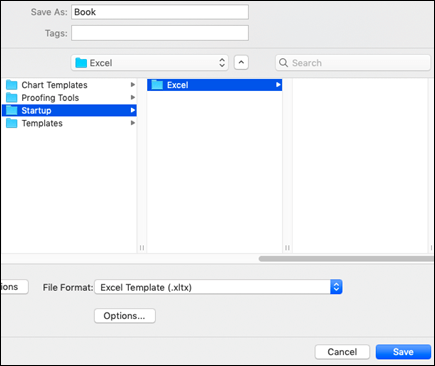
Dit bestand wordt alleen gebruikt als nieuwe werkmapsjabloon als het de naam 'Book.xltx' of 'Book.xltm' heeft. - Sluit Excel en open het opnieuw om de nieuwe sjabloon van kracht te laten worden.
De locatie wijzigen van de map met persoonlijke sjablonen
In de map Persoonlijke sjablonen kunt u aangepaste sjablonen opslaan die worden weergegeven op het tabblad 'Persoonlijk' wanneer u 'Nieuw van sjabloon' kiest in Excel.
- De map met persoonlijke sjablonen kan worden ingesteld in Microsoft Word, aangezien de map wordt gebruikt in Word en Excel. Als u de locatie van persoonlijke sjablonen wilt wijzigen, start u Microsoft Word en gaat u naar debestandslocaties in het menu van>het Word-menu>. Selecteer Gebruikerssjablonen en stel deze in op de gewenste map.

Het aantal bladen in nieuwe werkmappen wijzigen
- Klik in het Excel-menu op Voorkeuren.
- Klik onder Ontwerpen op de .
- Voer in het vak Bladen in nieuwe werkmap het gewenste aantal bladen voor de werkmap in.
Het lettertype en de tekengrootte voor nieuwe bladen wijzigen
U kunt het standaardlettertype wijzigen dat in Excel wordt gebruikt wanneer u een nieuwe werkmap opent. Standaard heeft de tekst in elke Excel-werkmap de tekengrootte 12 punten voor hoofdtekst.
Klik in het Excel-menu op Voorkeuren.
Klik onder Ontwerpen op de
.Klik in de lijst Standaardlettertype op het lettertype dat u wilt gebruiken.
Typ of klik in de lijst Tekengrootte op een tekengrootte.
Opmerking
U moet Excel afsluiten en opnieuw openen om het nieuwe standaardlettertype en de nieuwe standaardtekengrootte te gaan gebruiken. Het nieuwe standaardlettertype en de nieuwe standaardtekengrootte worden alleen gebruikt in nieuwe werkmappen die u maakt nadat u Excel opnieuw hebt geopend. Bestaande werkmappen worden niet beïnvloed.
De galerie met Excel-werkmappen verbergen bij het openen van Excel
- Klik in het Excel-menu op Voorkeuren.
- Klik onder Ontwerpen op de .
- Schakel het selectievakje Werkmapgalerie weergeven bij openen van Excel uit.
De volgende keer dat u Excel opent, ziet u een lege werkmap.