
Excel biedt twee speciale getalnotaties voor postcodes, genaamd Postcode en Postcode + 4. Als deze niet aan uw behoeften voldoen, kunt u uw eigen aangepaste postcodenotatie maken.
Een vooraf gedefinieerde postcodenotatie toepassen op getallen
- Selecteer de cel of het bereik van cellen dat u wilt opmaken.
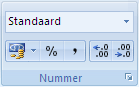
Als u de celselectie wilt annuleren, selecteert u een willekeurige cel op het werkblad. - Selecteer op het tabblad Start de
 voor dialoogvensterweergave naast Getal.
- Klik in het vak Categorie op Speciaal.
- Klik in de lijst Type op Postcode+ 4.
Opmerking
- Deze codes zijn alleen beschikbaar in de typelijst als Landinstelling (locatie) is ingesteld op Engels (Verenigde Staten). De verschillende landinstellingen bieden verschillende of geen speciale codes in de typelijst .
- Als u adressen uit een extern bestand importeert, merkt u mogelijk dat de voorloopnullen in postcodes verdwijnen. Dit komt doordat Excel de kolom met postcodewaarden interpreteert als getallen, terwijl deze in werkelijkheid moeten worden opgeslagen en opgemaakt als tekst. Als u dit probleem wilt oplossen, klikt u in stap 3 van de wizard Tekst importeren op de kolom die de postcodes bevat en klikt u onder Gegevenstype per kolom op Tekst. Klik op Voltooien om het importeren van de gegevens te voltooien.
Een aangepaste indeling voor postcodes maken
- Selecteer de cel of het bereik van cellen dat u wilt opmaken.
Als u de celselectie wilt annuleren, selecteert u een willekeurige cel op het werkblad. - Selecteer op het tabblad Start de voor dialoogvensterweergave naast Getal.
- Selecteer Aangepast in het vak Categorie.
- Selecteer in de lijst Type de getalnotatie die u wilt aanpassen.
De geselecteerde getalnotatie wordt weergegeven in het vak Type boven de lijst Type.
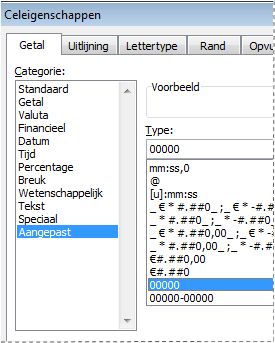
Als u bijvoorbeeld de vooraf gedefinieerde indeling Postcode + 4 wilt aanpassen, selecteert u00000-0000in de lijst Type . Wanneer u een ingebouwde getalnotatie selecteert in de lijst Type , wordt een kopie van die getalnotatie gemaakt die u kunt aanpassen. U kunt de oorspronkelijke getalnotatie in de typelijst niet wijzigen of verwijderen, dus u hoeft niet bang te zijn dat u de notatie overschrijft. - Breng in het vak Type de gewenste wijzigingen aan in de geselecteerde getalnotatie. Als een celbereik bijvoorbeeld postcodes van vijf cijfers en postcodes van negen cijfers bevat, kunt u een aangepaste notatie toepassen waarmee beide soorten postcodes correct worden weergegeven. Typ
*[<=99999]00000;00000-0000*in het vak Type .
Zie Aangepaste getalnotaties maken of verwijderen voor meer informatie over het maken van aangepaste getalnotaties.
Voorlooptekens in postcodes opnemen
U kunt een cel of celbereik zodanig opmaken dat voorlooptekens worden weergegeven zodat de postcode wordt voorafgegaan door voldoende tekens om de breedte van de cel te vullen. U kunt bijvoorbeeld nullen of streepjes gebruiken om een postcode als volgt weer te geven: 0000000 98052 of ------- 98052.
- Selecteer de cel of het bereik van cellen dat u wilt opmaken.
Als u de celselectie wilt annuleren, selecteert u een willekeurige cel op het werkblad. - Selecteer op het tabblad Start de voor dialoogvensterweergave naast Getal.
- Selecteer Aangepast in het vak Categorie.
- Typ *0 in de lijst Type, gevolgd door de postcodenotatie die u wilt gebruiken.
Voor een 5-cijferige postcode typt u bijvoorbeeld *0#####