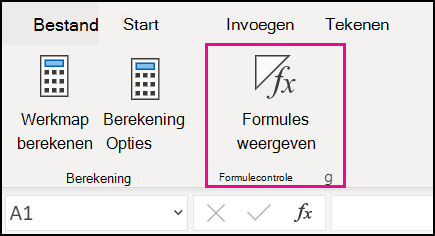
U kunt de weergave van formules op de volgende manieren regelen:
Schakelen tussen het weergeven van formules en de bijbehorende resultaten via het lint
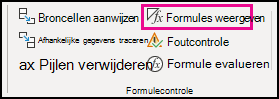
Selecteer Formules en vervolgens Formules weergeven om te schakelen tussen de weergave van formules en resultaten.
Schakelen tussen het weergeven van formules en de bijbehorende resultaten via het toetsenbord
Druk op Ctrl+` (accent grave).
Voorkomen dat een formule op de formulebalk wordt weergegeven
Opmerking
Met deze procedure wordt ook voorkomen dat de cellen kunnen worden bewerkt waarin de formule wordt weergegeven.
- Selecteer het celbereik waarvan u de formules wilt verbergen. U kunt ook niet-aangrenzende bereikwaarden of het hele werkblad selecteren.
- SelecteerThuisopmaak>>Cellen opmaken.
- Schakel op het tabblad Beveiliging het selectievakje Verborgen in.
- Selecteer OK.
- Selecteer Blad>beveiligen.
- Controleer of het selectievakje Het werkblad en de inhoud van vergrendelde cellen beveiligen is ingeschakeld en selecteer vervolgens OK.
Verborgen formules opnieuw weergeven door de beveiliging op te heffen
Selecteer het tabblad Controleren en selecteer Beveiliging blad opheffen. Als de knop Beveiliging blad opheffen niet beschikbaar is, schakelt u eerst de functie Gedeelde werkmap uit.
Als u niet wilt dat de formules in de toekomst worden verborgen wanneer het blad is beveiligd, klikt u met de rechtermuisknop op de cellen en selecteert u Cellen opmaken. Schakel op het tabblad Beveiliging het selectievakje Verborgen uit.