

Het controleren van formules op fouten of het oplossen van een fout kan lastig zijn als de formule gebruikmaakt van broncellen of doelcellen:
- Broncellen zijn cellen waarnaar wordt verwezen door een formule in een andere cel. Als cel D10 bijvoorbeeld de formule =B5 bevat, is cel B5 de broncel van cel D10.
- Doelcellen: deze cellen bevatten formules die verwijzen naar andere cellen. Als cel D10 de formule =B5 bevat, is cel D10 de doelcel van cel B5.
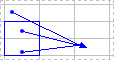
U kunt de opdrachten Broncellen aanwijzen en Doelcellen aanwijzen gebruiken om de relaties tussen deze cellen en formules zichtbaar te maken en aan te wijzen met controlepijlen, zoals u in deze afbeelding ziet.
Voer de volgende stappen uit om de relaties tussen formules in cellen weer te geven:
- Klik op Bestandsopties>>Geavanceerd.
- Selecteer de werkmap in de sectie Weergaveopties voor deze werkmap en controleer of Alles is geselecteerd in Voor objecten, weergeven.
- Als u verwijzingen naar cellen in een andere werkmap wilt opgeven, moet deze werkmap zijn geopend. Het is in Microsoft Office Excel niet mogelijk naar een cel te gaan in een werkmap die niet is geopend.
- Ga op een van de volgende manieren te werk:
Cellen met gegevens voor een formule aanwijzen (broncellen)
Voer de volgende stappen uit:
Selecteer de cel met de formule waarvoor u de broncellen wilt opsporen.
Als u een controlepijl wilt weergeven naar elke cel die rechtstreeks gegevens levert aan de actieve cel, klikt u op het tabblad Formules in de groep Formules controleren op Broncellen
 aanwijzen.
- Blauwe pijlen wijzen naar cellen zonder fouten. Rode pijlen wijzen naar cellen die fouten veroorzaken. Als naar de geselecteerde cel wordt verwezen door een cel op een ander werkblad of andere werkmap, wijst een zwarte pijl van de geselecteerde cel naar een werkbladpictogram
 De doelcellen kunnen alleen worden aangewezen als de andere werkmap is geopend.
- Blauwe pijlen wijzen naar cellen zonder fouten. Rode pijlen wijzen naar cellen die fouten veroorzaken. Als naar de geselecteerde cel wordt verwezen door een cel op een ander werkblad of andere werkmap, wijst een zwarte pijl van de geselecteerde cel naar een werkbladpictogram
Klik nogmaals op Broncellen
aanwijzen om het volgende niveau te bepalen dat gegevens levert aan de actieve cel.Als u de controlepijlen per niveau wilt verwijderen, begint u met de broncel die het verst van de actieve cel is verwijderd. Klik vervolgens op het tabblad Formules in de groep Formules controleren op de pijl naast Controlepijlen en klik vervolgens op Broncelpijlen
 verwijderen. Klik opnieuw op deze knop om de controlepijlen op het volgende niveau te verwijderen.
Formules aanwijzen die naar een bepaalde cel verwijzen (doelcellen)
Voer de volgende stappen uit:
- Selecteer de cel waarvan u de doelcellen wilt opsporen.
- Als u een controlepijl wilt weergeven bij elke cel die afhankelijk is van de actieve cel, klikt u op het tabblad Formules in de groep Formules controleren op Doelcellen
 aanwijzen.
Blauwe pijlen wijzen naar cellen zonder fouten. Rode pijlen wijzen naar cellen die fouten veroorzaken. Als naar de geselecteerde cel wordt verwezen door een cel op een ander werkblad of andere werkmap, wijst een zwarte pijl van de geselecteerde cel naar een werkbladpictogram De doelcellen kunnen alleen worden aangewezen als de andere werkmap is geopend. - Als u het volgende niveau doelcellen wilt opsporen, klikt u opnieuw op Doelcellen aanwijzen.
- Als u de controlepijlen per niveau wilt verwijderen, te beginnen met de doelcel die het verst van de actieve cel is verwijderd, klikt u op het tabblad Formules in de groep Formules controleren op de pijl naast Controlepijlen verwijderen en klikt u vervolgens op Doelcelpijlen
 verwijderen. Klik opnieuw op deze knop om de controlepijlen op het volgende niveau te verwijderen.
Alle relaties op een werkblad bekijken
Voer de volgende stappen uit:
- Voer in een lege cel = (het gelijkteken) in.
- Klik op de knop Alles selecteren.

- Selecteer de cel en klik op het tabblad Formules in de groep Formules controleren tweemaal op Broncellen aanwijzen
Als u alle controlepijlen in het werkblad wilt verwijderen, klikt u op het tabblad Formules in de groep Formules controleren op Controlepijlen verwijderen.
Probleem: ik hoor een pieptoon als ik op de opdracht Broncellen aanwijzen of Doelcellen aanwijzen klik.
Als u een pieptoon hoort wanneer u op Doelcellen aanwijzen of Broncellen aanwijzen klikt, zijn alle niveaus van de formule gecontroleerd of u probeert een niet-herleidbaar item te traceren. De volgende items in werkbladen waarnaar kan worden verwezen door formules, kunnen niet worden getraceerd met de controlefuncties:
- Verwijzingen naar tekstvakken, ingesloten grafieken of werkbladafbeeldingen.
- Draaitabelrapporten.
- Verwijzingen naar benoemde constanten.
- Formules in een andere werkmap die verwijzen naar de actieve cel als de andere werkmap gesloten is.
Opmerking
- Als u voor de argumenten in een formule de broncellen met kleurcode wilt weergeven, selecteert u een cel en drukt u op F2.
- U kunt de cel aan het andere einde van de pijl selecteren door te dubbelklikken op de pijl. Als de cel zich op een ander werkblad of in een andere werkmap bevindt, dubbelklikt u op de zwarte pijl om het dialoogvenster Ga naar weer te geven en dubbelklikt u vervolgens op de gewenste verwijzing in de lijst Ga naar .
- Alle controlepijlen verdwijnen wanneer u de formule waarnaar de pijlen verwijzen, wijzigt, kolommen of rijen invoegt of verwijdert, of cellen verwijdert of verplaatst. Als u de controlepijlen na een dergelijke wijziging wilt herstellen, moet u de foutcontrole voor het werkblad opnieuw starten. Als u wilt bijhouden waar de oorspronkelijke controlepijlen zich bevonden, kunt u de controlepijlen weergeven en vervolgens het werkblad afdrukken voordat u de wijzigingen aanbrengt.