

U kunt de inhoud van een cel rechtstreeks in de cel bewerken. U kunt ook de inhoud van een cel bewerken door in de formulebalk te typen.
Wanneer u de inhoud van een cel bewerkt, wordt Excel in de bewerkingsmodus uitgevoerd. Sommige Excel-functies werken anders of zijn niet beschikbaar in de bewerkingsmodus.
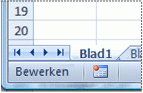
Wanneer Excel zich in de bewerkingsmodus bevindt, wordt het woord Bewerken weergegeven in de linkerbenedenhoek van het Excel-programmavenster, zoals weergegeven in de volgende afbeelding.
Hoe werkt Excel anders in de bewerkingsmodus?
In de bewerkingsmodus zijn veel opdrachten niet beschikbaar. Wanneer Excel zich bijvoorbeeld in de bewerkingsmodus bevindt, kunt u geen voorwaardelijke opmaak toepassen of de uitlijning van de inhoud van een cel wijzigen.
Ook werken de pijltoetsen iets anders wanneer Excel zich in de bewerkingsmodus bevindt. In plaats van de cursor van cel naar cel te verplaatsen, verplaatst u de cursor in de bewerkingsmodus met de pijltoetsen in de cel.
De bewerkingsmodus in- of uitschakelen
Als u de bewerkingsmodus probeert te gebruiken en er gebeurt niets, is deze mogelijk uitgeschakeld. U kunt de bewerkingsmodus in- of uitschakelen door een Excel-optie te wijzigen.
Selecteer Bestandsopties>>Geavanceerd.
Ga onder Opties voor bewerken op één van de volgende manieren te werk:
- Schakel het selectievakje Bewerkingen rechtstreeks in cellen toestaan in om de bewerkingsmodus in te schakelen.
- Als u de bewerkingsmodus wilt uitschakelen, schakelt u het selectievakje Bewerkingen rechtstreeks in cellen toestaan uit.
Bewerkingsmodus openen
Ga op een van de volgende manieren te werk in de bewerkingsmodus:
- Dubbelklik op de cel met de gegevens die u wilt bewerken.
Hiermee wordt de bewerkingsmodus gestart en wordt de cursor in de cel geplaatst op de locatie waarop u hebt gedubbelklikt. De celinhoud wordt ook weergegeven op de formulebalk. - Selecteer de cel met de gegevens die u wilt bewerken en selecteer vervolgens een willekeurige plek in de formulebalk.
Hiermee wordt de bewerkingsmodus gestart en wordt de cursor op de formulebalk geplaatst op de locatie die u hebt geselecteerd. - Selecteer de cel met de gegevens die u wilt bewerken en druk op F2.
Hiermee start u de bewerkingsmodus en wordt de cursor aan het eind van de celinhoud geplaatst.
Celinhoud invoegen, verwijderen of vervangen
Als u tekens wilt invoegen, selecteert u ze in de cel waarin u ze wilt invoegen en typt u de nieuwe tekens.
Als u tekens wilt verwijderen, selecteert u ze in de cel waarin u ze wilt verwijderen en drukt u op Backspace, of selecteert u de tekens en drukt u vervolgens op Delete.
Als u specifieke tekens wilt vervangen, selecteert u deze en typt u de nieuwe tekens.
Druk op Insert als u de overschrijfmodus wilt inschakelen zodat bestaande tekens worden vervangen door nieuwe tekens terwijl u typt.
Opmerking
De overschrijfmodus kan alleen worden in- of uitgeschakeld wanneer u zich in de bewerkingsmodus bevindt. Als de overschrijfmodus is ingeschakeld, wordt het teken rechts van de invoegpositie op de formulebalk gemarkeerd en overschreven terwijl u typt.
Als u een nieuwe tekstregel wilt beginnen op een specifiek punt in een cel, selecteert u de positie waar u de regel wilt beginnen en drukt u op Alt+Enter.
Bewerkingen annuleren of ongedaan maken
Voordat u op Enter of Tab drukt, en voordat of nadat u op F2 hebt gedrukt, kunt u op Esc drukken om wijzigingen in de celinhoud te annuleren.
Nadat u op Enter of Tab hebt gedrukt, kunt u uw wijzigingen ongedaan maken door op Ctrl+Z te drukken of door de  maken te selecteren op de werkbalk Snelle toegang.
De weergave van celinhoud aanpassen
Nadat u de celinhoud hebt bewerkt, kunt u de weergave ervan aanpassen.
Soms wordt in een cel ##### weergegeven. Dit kan gebeuren wanneer de cel een getal of een datum bevat en de breedte van de kolom niet alle tekens kan weergeven die nodig zijn voor de opmaak. Stel dat een cel met de datumnotatie 'mm-dd-jjjj' 31-12-2007 bevat. De kolom is echter net breed genoeg voor zes tekens. In de cel wordt ##### weergegeven. Als u de volledige inhoud van de cel met de huidige opmaak wilt weergeven, moet u de kolom breder maken.
De breedte van een kolom wijzigenSelecteer de cel waarvan u de kolombreedte wilt wijzigen.
Selecteer Opmaak op het tabblad Start in de groep Cellen.

Voer onder Celgrootteeen van de volgende handelingen uit:
Selecteer Kolombreedte AutoAanpassen om alle tekst in de cel passend te maken.
Als u een grotere kolombreedte wilt opgeven, selecteert u Kolombreedte en typt u de gewenste breedte in het vak Kolombreedte .
Opmerking
Een alternatief voor het breder maken van een kolom is ook de opmaak van die kolom of zelfs van een afzonderlijke cel wijzigen. U kunt bijvoorbeeld de datumnotatie wijzigen zodat een datum wordt weergegeven als alleen de maand en dag ('mm/dd'-notatie), zoals 12/31, of een getal weergeven in een wetenschappelijke (exponentiële) notatie, zoals 4E+08.
Als een cel meerdere regels tekst bevat, wordt een deel van de tekst mogelijk niet weergegeven zoals u dat wilt. U kunt meerdere regels tekst in een cel weergeven door de tekst te laten teruglopen.
Opmerking
Wanneer Excel zich in de bewerkingsmodus bevindt, kunt u de manier waarop tekst terugloopt niet wijzigen.
Terugloop toepassen in een cel
Selecteer de cel waarin u de tekst wilt laten teruglopen.
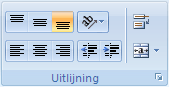
Selecteer op het tabblad Start in de groep Uitlijning de optie Tekstterugloop.
Opmerking
Als de tekst uit één lang woord bestaat, lopen de tekens niet terug. U kunt de kolom breder maken of kleiner maken als u alle tekst wilt zien. Als dat niet het geval is, is na terugloop alle tekst zichtbaar in de cel. Mogelijk moet u de hoogte van de rij aanpassen.
Selecteer op het tabblad Start in de groep Cellen de optie Opmaak en selecteer vervolgens onder Celgroottede optie AutoAanpassen aan rij.
Bewerkingsmodus afsluiten
Ga op een van de volgende manieren te werk als u wilt stoppen met werken in de bewerkingsmodus:
Druk op Enter.
Excel sluit de bewerkingsmodus en selecteert de cel direct onder de huidige cel.
U kunt ook opgeven dat u op Enter moet drukken om een andere aangrenzende cel te selecteren.Selecteer Bestandsopties>>Geavanceerd.
Ga onder Opties voor bewerken op één van de volgende manieren te werk:
- Als u de selectie in de cel wilt behouden die u aan het bewerken was, schakelt u het selectievakje Selectie verplaatsen uit nadat u op Enter hebt gedrukt .
- Als u de richting van de selectie wilt bepalen, schakelt u het selectievakje Selectie verplaatsen nadat u op Enter hebt gedrukt in, selecteert u de pijl naast Richting en selecteert u een richting in de lijst.
Druk op Tab.
Hiermee stopt u de bewerkingsmodus en wordt de cel rechts van de huidige cel geselecteerd. Als u op Shift+Tab drukt, selecteert u de cel aan de linkerkant.Selecteer een andere cel.
Excel sluit de bewerkingsmodus en selecteert de cel waarop u hebt geklikt.Druk op F2.
De bewerkingsmodus wordt afgesloten en de cursor blijft ongewijzigd.