

Formules zijn vergelijkingen waarmee berekeningen worden uitgevoerd op waarden in het werkblad. Alle formules beginnen met een gelijkteken (=). U kunt een eenvoudige formule maken met behulp van een constante en een berekeningsoperator. Met de formule =5+2*3 worden bijvoorbeeld twee getallen met elkaar vermenigvuldigd en wordt er een getal opgeteld bij het resultaat.
Wanneer u wilt verwijzen naar variabelen in plaats van constanten, kunt u celwaarden gebruiken, bijvoorbeeld =A1+A2. Als u met lange kolommen met gegevens werkt of met gegevens die zich in verschillende delen van een werkblad of in een ander werkblad bevinden, kunt u een bereik gebruiken, bijvoorbeeld =SOM(A1:A100)/SOM(B1:B100), waarmee de som van de eerste honderd getallen in kolom A wordt gedeeld door de som van die getallen in kolom B. Wanneer uw formule naar andere cellen verwijst, worden de resultaten automatisch opnieuw berekend wanneer u de gegevens in een van de cellen wijzigt.
U kunt ook een formule maken met behulp van een functie, een vooraf gedefinieerde formule waarmee u eenvoudiger berekeningen kunt invoeren.
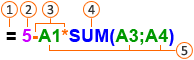
 : gelijktekens Alle formules beginnen
 Constanten, zoals getallen of tekstwaarden, kunnen rechtstreeks in een formule worden ingevoerd.
 Met operatoren geeft u het type berekening op dat door de formule wordt uitgevoerd. De operator ^ (caret) verheft een getal tot een bepaalde macht en de operator * (sterretje) vermenigvuldigt een getal.
 zijn vooraf gedefinieerde formules die afzonderlijk of als onderdeel van een langere formule kunnen worden gebruikt. Elke functie heeft een specifieke syntaxis voor de argumenten.
 Met celwaarden kunt u verwijzen naar een Excel-cel in plaats van naar de specifieke waarde in de cel, zodat de inhoud van de cel kan worden gewijzigd zonder dat de functie die naar de cel verwijst, hoeft te worden gewijzigd.
Een formule invoeren die naar waarden in andere cellen verwijst
Klik op een blad dat kolommen met getallen bevat, op de cel waarin u de resultaten van de formule wilt weergeven.
Typ een gelijkteken =
Klik op de eerste cel die u wilt opnemen in de berekening.
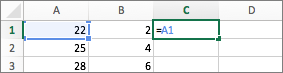
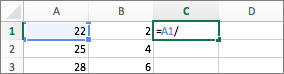
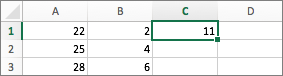
Typ een operator. Een operator is het type berekening dat door de formule wordt uitgevoerd. Met de operator * (sterretje) worden bijvoorbeeld getallen met elkaar vermenigvuldigd. Gebruik in dit voorbeeld de operator / (slash) om te delen. De formule moet er nu als volgt uitzien:
Klik op de volgende cel die u wilt opnemen in de berekening. De formule ziet er nu als volgt uit:
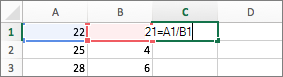
Druk op Return.
Het resultaat van de berekening wordt weergegeven in de cel.
Tip
Als u snel een formule wilt toepassen op de volgende cellen lager in de kolom, dubbelklikt u op de
 de eerste cel met de formule.
Een formule invoeren die een functie bevat
- Klik op een blad dat een getallenbereik bevat, op de lege cel waarin u de resultaten van de formule wilt weergeven.
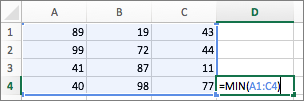
- Typ een gelijkteken en een functie, bijvoorbeeld = MIN. Met MIN wordt gezocht naar het kleinste getal in een celbereik.
- Typ een haakje openen, selecteer het celbereik dat u wilt opnemen in de formule en typ een haakje sluiten.
- Druk op Return.
In dit voorbeeld wordt met de functie MIN 11 geretourneerd, het kleinste getal in cel A1 tot en met C4.
Tips
Wanneer u een formule in een cel invoert, wordt de formule ook weergegeven op de formulebalk.
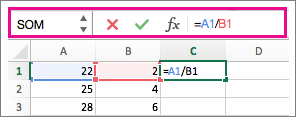
Gebruik de sneltoetsen op de formulebalk om formules te maken:
- Selecteer
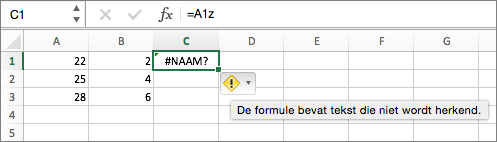
 om de formule te controleren. Als er geen fouten zijn, wordt in de cel het resultaat van de formule weergegeven. Als er fouten zijn, ziet u
  . Plaats de muisaanwijzer hierop voor meer informatie over het probleem of selecteer de vervolgkeuzelijst voor aanvullende hulp bij het oplossen van problemen.
 - Selecteer
 om terug te keren naar de vorige formule.
 -
- Als u een functie wilt selecteren, gebruikt u de lijst met functies.

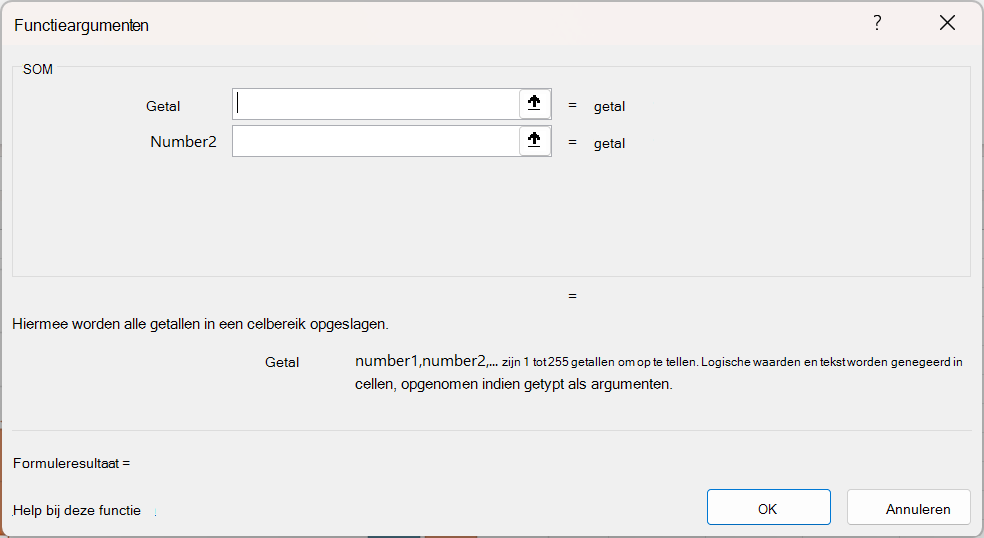
Als u een functie selecteert, wordt het dialoogvenster Functieargumenten geopend met meer informatie over de functie.
Zie ook
Een lijst met getallen in een kolom optellen
Berekeningsoperatoren en volgorde van bewerkingen