

Als u delen van een cirkeldiagram wilt doen opvallen zonder de onderliggende gegevens te wijzigen, kunt u één segment uit de cirkel halen, de hele cirkel uit elkaar trekken of hele delen vergroten of stapelen met behulp van een cirkel-van-cirkel- of staaf-van-cirkeldiagram.
Als u één segment van een cirkeldiagram wilt benadrukken, kunt u het als volgt terug van de rest van het cirkeldiagram verplaatsen:
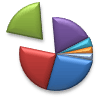
- Klik op het cirkeldiagram.
- Dubbelklik op het segment dat u er uit wilt trekken en sleep het segment weg van het middelpunt van het diagram.
De hele cirkel uit elkaar trekken

De snelste manier om alle segmenten uit een cirkeldiagram te trekken, is door op het cirkeldiagram te klikken en van het middelpunt van het cirkeldiagram weg te slepen.
Ga als volgt te werk om de uitbreiding nauwkeuriger te bepalen:
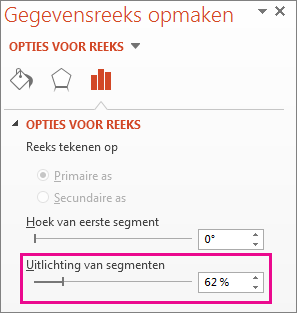
- Klik met de rechtermuisknop op het cirkeldiagram en klik vervolgens op Gegevensreeks opmaken.
- Sleep de schuifregelaar Uitlichting van segmenten om de scheiding te vergroten of voer een getal in het percentagevak in.
Tip
U kunt het cirkeldiagram ook een ander perspectief geven door een grafiek te draaien.
De aandacht vestigen op kleine segmenten in een cirkel-van-cirkel- of staaf-van-cirkeldiagram
Met cirkel-van-cirkel - en staaf-van-cirkeldiagrammen kunt u gemakkelijker kleine segmenten van een cirkeldiagram bekijken. In deze diagramtypen worden de kleinere segmenten van het hoofdcirkeldiagram gescheiden en weergegeven in een secundair cirkeldiagram, of gestapeld staafdiagram.
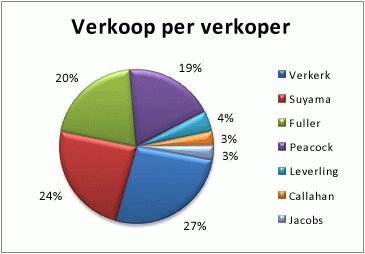
In het volgende voorbeeld voegt een cirkel-van-cirkeldiagram een tweede cirkel toe om de drie kleinste segmenten weer te geven. Vergelijk een normaal cirkeldiagram vooraf:
Met een cirkel-van-cirkeldiagram na:
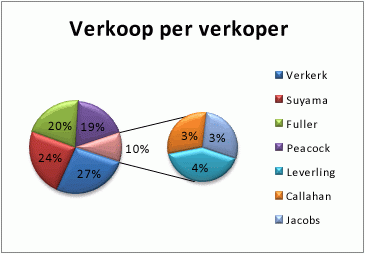
Als u niet aangeeft hoeveel gegevenspunten het tweede cirkel- of staafdiagram moet bevatten, worden automatisch de drie kleinste in het diagram opgenomen. In dit voorbeeld is dat 3%, 3% en 4%.
Volg deze stappen om dit zelf te doen:
Klik met de rechtermuisknop op het diagram en klik op Ander type grafiekreeks.
Klik op Cirkel en vervolgens op Cirkel-van-cirkel of Staaf-van-cirkel.
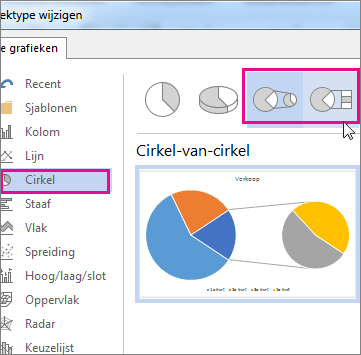
Als u wilt wijzigen wat in de tweede cirkel wordt weergegeven, klikt u op het tekstvak dat u uitvouwt en klikt u in het vak Reeks splitsen per van het deelvenster Gegevensreeks opmaken : klik op het type gegevens dat u in het tweede diagram wilt weergeven.
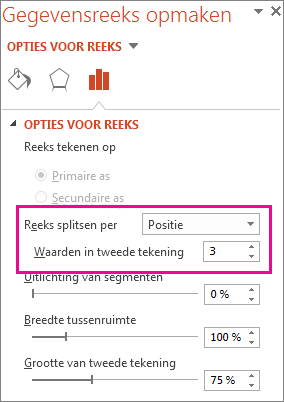
U hebt twee opties om te wijzigen hoeveel gegevenspunten u in het tweede diagram wilt weergeven:
Als u de reeks splitst op positie: voer in het vak Waarden in tweede tekengebied het gewenste aantal posities in (bijvoorbeeld 3 voor de drie kleinste posities).
Als u de reeks splitst op waarde of percentage: typ in het vak Waarden kleiner dan een ander getal. In het voorbeeld hierboven, met 3%, 3% en 4%, zou u bijvoorbeeld 5% kunnen invoeren.
Opmerking
- Het linkerdiagram is altijd het hoofddiagram en het tweede diagram staat altijd rechts daarvan. Deze indeling kunt u niet wijzigen.
- Verbindingslijnen worden automatisch toegevoegd. U kunt ze verwijderen of u kunt de stijl van de verbindingslijnen wijzigen.
- In Excel worden de percentages in de gegevenslabels mogelijk afgerond. Als dat zo is, worden ze waarschijnlijk niet opgeteld bij 100. U herstelt dit door het aantal decimale posities te wijzigen dat voor percentages is opgegeven op het tabblad Getal van het dialoogvenster Celeigenschappen (tabblad >Start, groep Nummer, >
 knop dialoogvensterstartknop).