
Als u werkt met gegevens die zijn toegevoegd aan een Excel-gegevensmodel, raakt u soms het overzicht kwijt van de tabellen en gegevensbronnen die aan het gegevensmodel zijn toegevoegd.
Opmerking
Controleer of u de invoegtoepassing Power Pivot hebt ingeschakeld. Zie De invoegtoepassing Power Pivot voor Excel starten voor meer informatie.
Hier volgen enkele eenvoudige stappen die u kunt volgen om precies te bepalen welke gegevens zich in het model bevinden:
Klik in Excel op Power Pivot-beheren> om het Power Pivot-venster te openen.
Bekijk de tabbladen in het Power Pivot-venster.
Elk tabblad bevat een tabel in het model. Kolommen in elke tabel worden weergegeven als velden in een veldenlijst van een draaitabel. Alle kolommen die grijs worden weergegeven, zijn verborgen in clienttoepassingen.
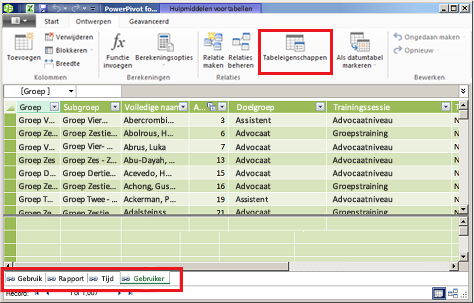
Klik op Tabeleigenschappen om de oorsprong van de tabel te bekijken.
Als Tabeleigenschappen grijs wordt weergegeven en het tabblad een koppelingspictogram voor een gekoppelde tabel bevat, zijn de gegevens afkomstig van een blad in de werkmap in plaats van een externe gegevensbron.
Voor alle andere typen gegevens worden in het dialoogvenster Tabeleigenschappen bewerken de naam van de verbinding weergegeven, samen met de query waarmee de gegevens zijn opgehaald. Onthoud de naam van de verbinding en gebruik Verbindingsbeheer in Excel om de netwerkbron en database te bepalen die in de verbinding zijn gebruikt:- Klik in Excel op Gegevensverbindingen>.
- Selecteer de verbinding waarmee de tabel in het model wordt gevuld.
- Klik op Eigenschappendefinitie> om de verbindingsreeks te bekijken.
Meer hulp nodig?
U kunt altijd uw vraag stellen aan een expert in de Excel Tech Community of ondersteuning vragen in Community's.