
Deze fout betekent dat de formule in de cel niet overeenkomt met het patroon van de formules in de cellen in de buurt.
Los het probleem op waarom het inconsistent is
-
Formules weergeven
Formules selecteren,>formules weergeven. - Als u dat doet, ziet u de formules in alle cellen in plaats van de berekende resultaten.
- Vergelijk de inconsistente formule met die ervoor en erna en corrigeer eventuele onbedoelde inconsistenties.
-
Verberg formules wanneer u klaar bent.
Wanneer u klaar bent, selecteert u Formules>weergeven om de berekende resultaten van alle cellen weer te geven. - Als dat niet werkt, selecteert u een cel in de buurt die het probleem niet heeft.
-
Broncellen aanwijzen
Selecteer Broncellen voor formules>. - Selecteer de cel met het probleem.
-
Broncellen aanwijzen
Selecteer Broncellen voor formules>. - Vergelijk de blauwe pijlen of bereiken in het blauw en corrigeer eventuele problemen met de inconsistente formule.
-
Verwijder pijlen wanneer u klaar bent.
Formules selecteren,>pijlen verwijderen.
Meer oplossingen
Maak een inconsistente formule consistent
Selecteer de cel met de inconsistente formule en houd SHIFT ingedrukt terwijl u op een van de pijltoetsen drukt. Hiermee wordt de inconsistente cel samen met andere cellen geselecteerd. Voer vervolgens een van de volgende handelingen uit:
- Als u onderstaande cellen hebt geselecteerd, drukt u op CTRL+D om de formule te vullen.
- Als u cellen erboven hebt geselecteerd, selecteert u Thuis>opvullen>om de formule te vullen.
- Als u cellen rechts hebt geselecteerd, drukt u op CTRL+R om de formule aan de rechterkant te vullen.
- Als u cellen aan de linkerkant hebt geselecteerd, selecteert u Start> naarlinksdoorvoeren> om de formule aan de linkerkant te vullen.
Als u meer cellen hebt die de formule nodig hebben, herhaalt u het bovenstaande proces in de andere richting.
Vul de cel met een formule in de buurt om deze te corrigeren
- Selecteer de cel met het probleem.
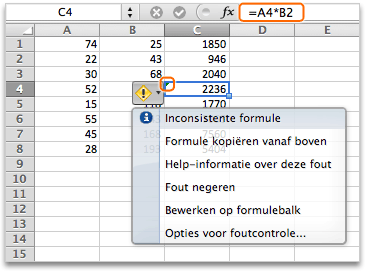
- Selecteer deze knop:
 en selecteer vervolgens Formule kopiëren vanaf boven of Formule kopiëren vanaf links.
 - Als dat niet werkt en u de formule in de cel eronder nodig hebt, selecteert u Thuis>vullen>.
- Als u de formule in de cel aan de rechterkant nodig hebt, selecteert u Start>links doorvoeren>.
Geen fout?
Als de formule geen fout is, kunt u ervoor kiezen deze te negeren:
-
Op fouten controleren
Formules>selecteren Foutcontrole - Selecteer Fout negeren.
- Selecteer OK of Volgende om naar de volgende fout te gaan.
Opmerking
Als u niet wilt dat Excel controleert op inconsistente formules zoals deze, sluit u het dialoogvenster Foutcontrole . Ga vervolgens naar Bestandopties>>, Formules. Schakel onderaan de optie Formules die niet overeenkomen met andere formules in het gebied uit.
Als u een Mac gebruikt, selecteert uFoutcontrole in Excel-voorkeuren>> en schakelt u vervolgens Formules uit die niet overeenkomen met formules in de buurt.


Meer informatie
U kunt altijd uw vraag stellen aan een expert in de Excel Tech Community of ondersteuning vragen in Community's.
Zie ook
Fouten opsporen in formules