
Negatieve percentages zijn soms moeilijk te herkennen wanneer u een werkblad scant. U kunt ervoor zorgen dat u ze gemakkelijk terugvindt door speciale opmaak toe te passen op negatieve percentages of door een regel voor voorwaardelijke opmaak te maken.
Een aangepaste notatie maken
Voer de volgende stappen uit:
Selecteer de cel of cellen met negatieve percentages. Als u meerdere cellen wilt selecteren, houdt u Ctrl ingedrukt terwijl u elke cel selecteert.
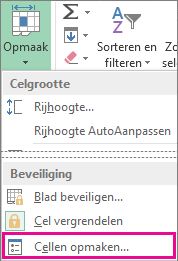
Klik op het tabblad Start op Celeigenschappen opmaken>.
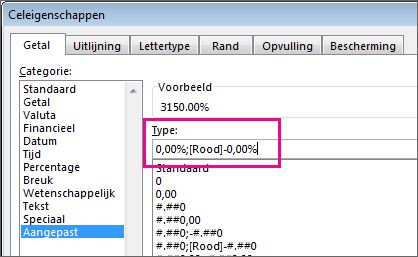
Klik in het vak Cellen opmaken in de lijst Categorie op Aangepast.
Voer in het vak Type de volgende notatie in: 0,00%;[ Rood]-0,00%.
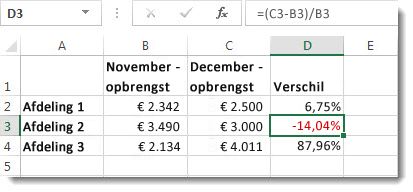
Nu wordt het negatieve percentage weergegeven met een rode markering.
Tip
Aangepaste notaties worden alleen in de werkmap opgeslagen. De volgende keer dat u de opmaak wilt toepassen, volgt u stap 2 en 3 hierboven. De aangepaste notatie wordt dan weergegeven in de lijst Type . Als u een aangepaste notatie in andere werkmappen wilt gebruiken, slaat u de werkmap op als een sjabloon en baseert u toekomstige werkmappen op die sjabloon.
Een aangepaste opmaakregel maken
Volg deze stappen om een aangepaste opmaakregel te maken, die alleen beschikbaar is in het werkblad waarin u de opmaak maakt.
- Selecteer in een werkblad het celbereik waarin u negatieve percentages wilt invoeren.
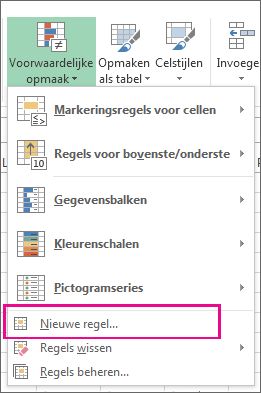
- Klik op het tabblad Start op Voorwaardelijke opmaak:>nieuwe regel.
- Selecteer in het vak Nieuwe opmaakregelde optie Alleen cellen opmaken die deze bevatten.
- Selecteer in het pop-upvenster De regelbeschrijving bewerken in Alleen cellen opmaken met, de optie kleiner dan.
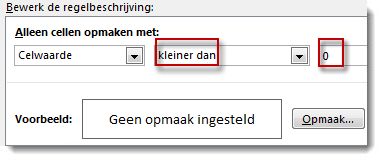
- Typ 0 in het veld.
- Klik op Opmaak.
- Selecteer in het dialoogvenster Cellen opmaken een lettertype of celkleur en klik tweemaal op OK .
Wanneer u een negatief percentage typt binnen het geselecteerde bereik, wordt dit automatisch rood opgemaakt.
Meer hulp nodig?
U kunt altijd uw vraag stellen aan een expert in de Excel Tech Community of ondersteuning vragen in Community's.