
Wanneer u een datum of tijd in een cel typt, wordt deze in een standaarddatum- en tijdnotatie weergegeven. Deze standaardnotatie is gebaseerd op de regionale datum- en tijdinstellingen die zijn opgegeven in Configuratiescherm en verandert wanneer u deze instellingen aanpast in Configuratiescherm. U kunt getallen in diverse andere datum- en tijdnotaties weergeven, waarvan de meeste niet worden beïnvloed door Configuratiescherm instellingen.
In dit artikel
- Getallen weergeven als datums of tijden
- Een aangepaste datum- of tijdnotatie maken
- Tips voor het weergeven van datums of tijden
Getallen weergeven als datums of tijden
U kunt datums en tijden opmaken terwijl u typt. Als u bijvoorbeeld 2/2 in een cel typt, wordt dit automatisch geïnterpreteerd als een datum en wordt 2-feb weergegeven in de cel. Als u dit niet wilt, bijvoorbeeld als u liever 2 februari 2009 of 2-2-2009 in de cel wilt weergeven, kunt u een andere datumnotatie kiezen in het dialoogvenster Celeigenschappen , zoals wordt beschreven in de volgende procedure. Als u 9:30 of9:30 p in een cel typt, wordt dit door Excel geïnterpreteerd als een tijd en wordt 9:30 of 9:30 uur weergegeven. U kunt ook hier aanpassen hoe de tijd wordt weergegeven in het dialoogvenster Celeigenschappen .
Klik op het tabblad Start in de groep Getal op het startpictogram voor het dialoogvenster naast Getal.

U kunt ook op CTRL+1 drukken om het dialoogvenster Celeigenschappen te openen.Klik in de lijst Categorie op Datum of tijd.
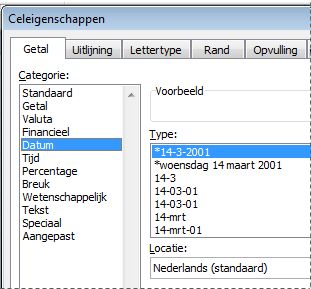
Klik in de lijst Type op de datum- of tijdnotatie die u wilt gebruiken.
Opmerking
Datum- en tijdnotaties die worden voorafgegaan door een sterretje (*) reageren op wijzigingen in de landinstellingen die worden opgegeven in het Configuratiescherm. Notaties zonder sterretje reageren niet op wijzigingen in de Configuratiescherm-instellingen.
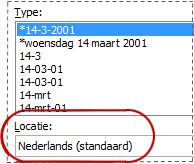
Als u datums en tijden wilt weergeven in de notatie van andere talen, klikt u op de gewenste taalinstelling in het vak Landinstelling (locatie).
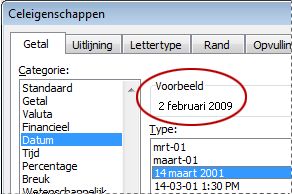
Het nummer in de actieve cel van de selectie op het werkblad wordt weergegeven in het vak Voorbeeld , zodat u een voorbeeld kunt bekijken van de opties voor getalnotaties die u hebt geselecteerd.
Een aangepaste datum- of tijdnotatie maken
- Ga naar het tabblad Start en klik naast Getal op het startpictogram voor dialoogvensters.
U kunt ook op CTRL+1 drukken om het dialoogvenster Celeigenschappen te openen. - Klik in het vak Categorie op Datum of Tijd en kies de getalnotatie die qua stijl het dichtst bij de notatie ligt die u wilt maken. (Bij het maken van aangepaste getalnotaties is het gemakkelijker om te beginnen met een bestaande notatie dan met een nieuwe notatie.)
- Klik in het vak Categorie op Aangepast. In het vak Type moet de notatiecode overeenkomen met de datum- of tijdnotatie die u in stap 3 hebt geselecteerd. De ingebouwde datum- of tijdnotatie kan niet worden gewijzigd of verwijderd, dus u kunt deze niet overschrijven.
- Breng in het vak Type de noodzakelijke wijzigingen aan in de notatie. U kunt alle codes in de volgende tabellen gebruiken:
Dagen, maanden en jaren
| Gewenste notatie | Code |
|---|---|
| Maanden als 1-12 | m |
| Maanden als 01-12 | mm |
| Maanden als jan-dec | mmm |
| Maanden als januari-december | mmmm |
| Maanden als de eerste letter van de maand | mmmmm |
| Dagen als 1-31 | d |
| Dagen als 01-31 | dd |
| Dagen als zo-za | ddd |
| Dagen als zondag-zaterdag | dddd |
| Jaren als 00-99 | jj |
| Jaren als 1900-9999 | jjjj |
Als u 'm' direct na de code 'u' of 'uu' typt of direct voor de code 'ss' worden minuten weergegeven in plaats van de maand.
Uren, minuten en seconden
| Gewenste notatie | Code |
|---|---|
| Uren als 0-23 | u |
| Uren als 00-23 | uu |
| Minuten als 0-59 | m |
| Minuten als 00-59 | mm |
| Seconden als 0-59 | s |
| Seconden als 00-59 | ss |
| Uren als 4 uur | u AM/PM |
| Tijd als 16:36 uur | u:mm AM/PM |
| Tijd als 4:36:03 P | u:mm:ss A/P |
| Verstreken tijd in uren; Bijvoorbeeld: 25,02 | [u]:mm |
| Verstreken tijd in minuten; Bijvoorbeeld 63:46 | [mm]:ss |
| Verstreken tijd in seconden | [ss] |
| Fracties van een seconde | u:mm:ss.00 |
AM en PM Als de notatie AM of PM bevat, is de tijd gebaseerd op de 12-uurs klok, waarbij 'AM' of 'A' de tijd aangeeft van middernacht tot twaalf uur 's middags en 'PM' of 'P' van twaalf uur 's middags tot middernacht. Anders is de tijd gebaseerd op de 24-uurs klok. De code "m" of "mm" moet onmiddellijk na de code "h" of "hh" of onmiddellijk voor de code "ss" worden vermeld; Anders wordt de maand weergegeven in plaats van minuten.
Het maken van aangepaste getalnotaties kan lastig zijn als u dit nog niet eerder hebt gedaan. Zie Aangepaste getalnotaties maken of verwijderen voor meer informatie over het maken van aangepaste getalnotaties.
Tips voor het weergeven van datums of tijden
- Als u snel de standaardnotatie voor datum of tijd wilt gebruiken, klikt u op de cel met de datum of tijd en drukt u op Ctrl+Shift+# of Ctrl+Shift+@.
- Als een cel wordt weergegeven ##### nadat u de datum- of tijdnotatie erop hebt toegepast, is de cel waarschijnlijk niet breed genoeg om de gegevens weer te geven. Dubbelklik op de rechterrand van de kolom die de cellen bevat om de kolom breder te maken. De kolombreedte wordt hierdoor automatisch aangepast aan het getal. U kunt ook de rechterrand slepen tot de kolom de gewenste breedte heeft.
- Wanneer u een datum- of tijdnotatie ongedaan wilt maken door Algemeen te selecteren in de categorielijst , wordt er in Excel een numerieke code weergegeven. Wanneer u opnieuw een datum of tijd invoert, wordt de standaardnotatie voor de datum of tijd weergegeven. Als u een specifieke datum- of tijdnotatie wilt invoeren, zoals januari 2010, kunt u deze opmaken als tekst door Tekst te selecteren in de lijst Categorie .
- Als u snel de huidige datum in het werkblad wilt invoeren, selecteert u een lege cel en drukt u op Ctrl+; (puntkomma) en druk vervolgens indien nodig op Enter. Als u een datum wilt invoegen waarvan telkens de huidige datum wordt weergegeven als u een werkblad opent of een formule opnieuw berekent, typt u =VANDAAG() in een lege cel en drukt u op Enter.
Meer hulp nodig?
U kunt altijd uw vraag stellen aan een expert in de Excel Tech Community of ondersteuning vragen in Community's.