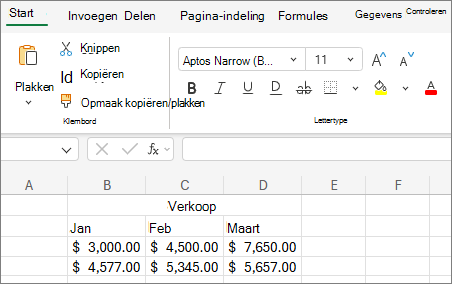
Door opmaak aan te brengen in tekst of cijfers kunnen deze beter zichtbaar worden, vooral wanneer u een groot werkblad hebt. Het wijzigen van standaardopmaak betreft zaken zoals het wijzigen van de tekstkleur, stijl, grootte, tekstuitlijning in een cel of het toepassen van opmaakeffecten. In dit artikel leest u hoe u verschillende notaties kunt toepassen en ook ongedaan kunt maken.
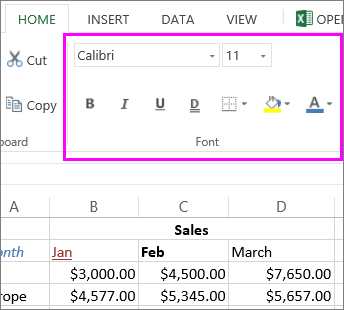
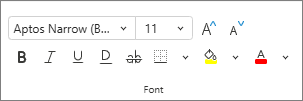
Als u tekst of getallen in een cel vet of cursief wilt weergeven of een enkele of dubbele onderstreping wilt bevatten, selecteert u de cel. Kies de gewenste opmaak op het tabblad Start :

Tekenstijl, grootte of kleur wijzigen of effecten toepassen
Selecteer Start en:
Klik op de pijl naast het standaardlettertype Aptos Narrow en kies de gewenste stijl voor een andere tekenstijl.
Klik op de pijl naast de standaardgrootte 11 en kies een andere grootte voor de tekst om de tekengrootte te vergroten of verkleinen.

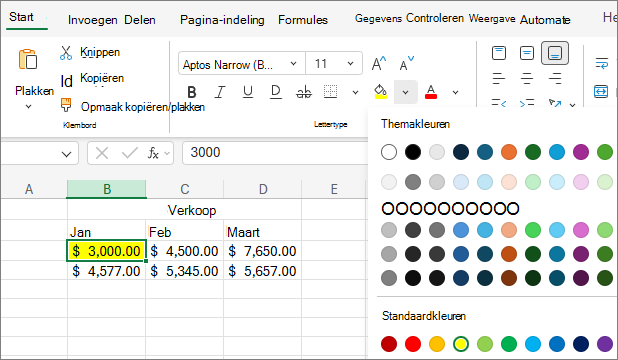
Als u de tekstkleur wilt wijzigen, selecteert u Tekstkleur en kiest u een kleur.
Als u een achtergrondkleur wilt toevoegen, selecteert u Opvulkleur en kiest u een kleur.

Als u de opmaak Doorhalen, Superscript of Subscript wilt toepassen, klikt u op het startpictogram voor
 dialoogvensters en selecteert u een optie onder Effecten.
De uitlijning van tekst wijzigen
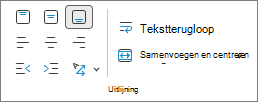
U kunt de tekst in een cel plaatsen, zodat deze is gecentreerd, links of rechts uitgelijnd. Als u een lange tekstregel hebt, past u Tekstterugloop toe zodat alle tekst zichtbaar is.
Selecteer de tekst die u wilt uitlijnen. Kies op het tabblad Start de gewenste uitlijning.

Opmaak wissen
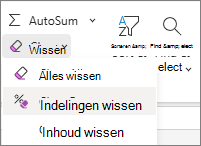
Als u toch niet tevreden bent over de gekozen opmaak, selecteert u de tekst om de wijziging ongedaan te maken. Selecteer ophet tabblad Start in de groep Bewerken de optie >Clear Clear Formats.