

Als u wilt zien of de bovenste rij of de linkerkolom stil blijft staan tijdens het schuiven, blokkeert u de rijen of kolommen. Gebruik hiervoor de  Knoppen blokkeren op het tabblad Beeld. Als de De knop Blokkeren grijs wordt weergegeven, selecteert u Normaal op het tabblad Beeld.

De bovenste rij blokkeren
Selecteer op het tabblad Beeld de  Bovenste rij blokkeren.
Wanneer u dat doet, is de rand onder rij 1 iets donkerder dan andere randen om aan te geven dat de rij erboven is geblokkeerd.
De eerste kolom blokkeren
Selecteer op het tabblad Beeld de  .
.
Wanneer u dat doet, is de lijn rechts van kolom A iets donkerder dan de andere lijnen om aan te geven dat de kolom links ervan is geblokkeerd.
De bovenste rij en de eerste kolom blokkeren
Als u de bovenste rij en de eerste kolom tegelijk wilt blokkeren, selecteert u cel B2. Selecteer vervolgens op het tabblad Beeld de Deelvensters blokkeren.
Het gewenste aantal rijen of kolommen blokkeren
Wilt u meerdere rijen en/of kolommen blokkeren? U kunt zoveel rijen en kolommen blokkeren als u maar wilt, mits u altijd begint bij de bovenste rij en de eerste kolom.
Meerdere rijen of kolommen blokkeren:
- Selecteer de rij onder de laatste rij of rechts van de laatste kolom die u wilt blokkeren.
- Selecteer op het tabblad Weergave de optie Titels blokkeren.
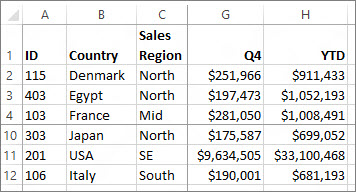
Ga als volgt te werk om een blok cellen te blokkeren vanaf de bovenste rij of eerste kolom, zoals de bovenste vier rijen en drie linkerkolommen:
- Selecteer een cel, bijvoorbeeld D5.
- Selecteer op het tabblad Weergave de optie Titels blokkeren.
Telkens wanneer u rijen en kolommen blokkeert, wordt de rand onder de laatste geblokkeerde rij en rechts van de laatste geblokkeerde kolom iets dikker (in dit geval onder rij 4 en rechts van kolom C).
De blokkering van rijen of kolommen opheffen
Wilt u de blokkering van een rij, een kolom of van beide opheffen? Kies op het tabblad Beeld de optie Titelblokkering opheffen.