

Met de functie Wijzigingen weergeven worden recente wijzigingen in uw werkmap weergegeven. Gebruik dit voor het bijhouden van bewerkingen in specifieke cellen, bereiken, werkbladen of de hele werkmap. In dit artikel vindt u antwoorden op veelgestelde vragen over het gebruik van Wijzigingen weergeven.
Tip
Als u wijzigingen in werkmappen wilt verkennen met Copilot in Excel, raadpleegt u Het wijzigingsoverzicht van uw werkmap bekijken met Copilot in Excel.
Belangrijk
Om ervoor te zorgen dat alle wijzigingen worden opgeslagen en bijgehouden, moet iedereen die de werkmap bewerkt, een Excel-app gebruiken die cocreatie ondersteunt. Zie Waar kan ik Wijzigingen weergeven gebruiken? voor meer informatie.
Waar kan ik Wijzigingen weergeven gebruiken?
Wijzigingen weergeven is beschikbaar in de bureaublad-apps en webversie van Excel van Excel. Wijzigingen die zijn aangebracht in een Excel-app die cocreatie ondersteunt, worden weergegeven in het deelvenster Wijzigingen . Ondersteunde apps zijn:
- Excel voor het web
- De nieuwste versie van Excel voor Microsoft 365
- Excel Mobile-apps
Let op
Wijzigingen die zijn aangebracht in een eenmalige aankoop of een oudere versie van Excel worden niet bijgehouden. Ook wordt het deelvenster Wijzigingen gewist. Zie Waarom is het deelvenster Wijzigingen leeg wanneer er wijzigingen zijn aangebracht? voor meer informatie.
Waarom zie ik mijn wijziging niet in het deelvenster Wijzigingen?
In het deelvenster Wijzigingen ziet u wijzigingen in celwaarden en formules, waaronder het verplaatsen, sorteren, invoegen of verwijderen van cellen of bereiken.
Deze wijzigingen worden momenteel niet weergegeven:
- Bewerkingen van grafieken, vormen en andere objecten
- Draaitabelbewerkingen
- Opmaakwijzigingen
- Cellen of bereiken verbergen of filteren
De tijdlijn kan soms hiaten vertonen als bepaalde wijzigingen niet beschikbaar zijn.
Om ervoor te zorgen dat alle wijzigingen worden opgeslagen en bijgehouden, moet iedereen die de werkmap bewerkt, een Excel-app gebruiken die cocreatie ondersteunt. Zie Waar kan ik Wijzigingen weergeven gebruiken? voor meer informatie.
Hoe kan ik oudere wijzigingen weergeven?
Het deelvenster Wijzigingen toont alleen recente wijzigingen. Als u oudere wijzigingen wilt bekijken, selecteert u Bestandsinfo>>Versiegeschiedenis en selecteert u vervolgens een versie om een voorbeeld te bekijken. Zie Eerdere versies van Office-bestanden weergeven voor meer informatie.
Waarom is het deelvenster Wijzigingen leeg wanneer er wijzigingen zijn aangebracht?
Bepaalde acties kunnen het deelvenster Wijzigingen wissen. Het deelvenster is mogelijk leeg als iemand:
- De werkmap bewerkt in een eenmalige aankoop of een oudere versie van Excel.
- U hebt een Excel-functie gebruikt die cocreatie niet volledig ondersteunt of die niet wordt bijgehouden bij Wijzigingen weergeven.
- Het bestand heeft geüpload, een kopie heeft opgeslagen of het bestand heeft vervangen.
In Excel worden nieuwe wijzigingen bijgehouden die zijn aangebracht in alle ondersteunde Excel-apps. Als u een eerdere versie van de werkmap wilt bekijken, raadpleegt u Hoe kan ik oudere wijzigingen weergeven?.
Waarom ontbreken bij sommige wijzigingen eerdere waarden?
In het deelvenster Wijzigingen worden soms niet de vorige waarden weergegeven voor bepaalde bewerkingen. Dit kan gebeuren als:
- De waarden zijn gewijzigd via code, zoals Visual Basic for Applications (VBA) of een Office-invoegtoepassing.
- Iemand de werkmap heeft bewerkt in een versie van Excel die niet up-to-date was.
Het deelvenster Wijzigingen opnieuw instellen
Als u de geschiedenis in het deelvenster Wijzigingen wilt wissen, opent u de werkmap in webversie van Excel en selecteert u vervolgens Bestandsinfo>>Wijzigingen opnieuw instellen.
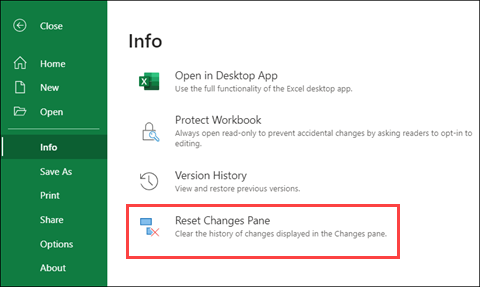
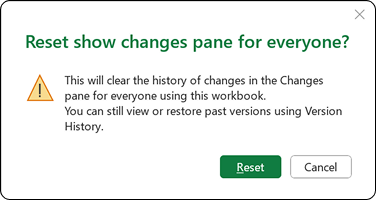
Wanneer u bevestigt, wordt de geschiedenis in het deelvenster Wijzigingen gewist voor iedereen die de werkmap gebruikt. U kunt deze actie niet ongedaan maken, maar u kunt wel Versiegeschiedenis gebruiken om eerdere versies te bekijken of te herstellen.
Opmerking
Met deze actie worden niet alle traceringen van eerdere wijzigingen gewist. Revisielogboeken, versiegeschiedenis en andere tracering kunnen nog steeds eerdere wijzigingen in de werkmap weergeven.