

U kunt snel taken op meerdere werkbladen tegelijk uitvoeren door werkbladen te groeperen. Als u een aantal werkbladen groepeert, worden de wijzigingen die u in één werkblad aanbrengt, ook aangebracht in de andere werkbladen van de groep op exact dezelfde locatie op de werkbladen. Als u bijvoorbeeld standaardtabellen wilt maken of berekeningen wilt uitvoeren op een groot aantal werkbladen, kunt u met groeperen veel tijd besparen. Dit werkt het beste als de werkbladen al identieke gegevensstructuren hebben.
In dit artikel
- Geselecteerde werkbladen groeperen
- Groepering van geselecteerde werkbladen opheffen
- Alle werkbladen groeperen
- Groepering van alle werkbladen opheffen
Geselecteerde werkbladen groeperen
In het onderstaande voorbeeld bevat een werkmap meerdere werkbladen voor verschillende steden. Alle werkbladen hebben identieke structuren die de verkoop van koffie weergeven.
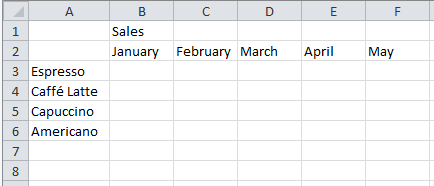 Als u dezelfde taken wilt uitvoeren voor een bepaalde groep werkbladen, gaat u als volgt te werk:
Houd Ctrl ingedrukt en selecteer de werkbladtabs die u wilt groeperen.

Tip
Als u opeenvolgende werkbladen wilt groeperen, selecteert u de eerste werkbladtab in het bereik, houdt u Shift ingedrukt en selecteert u vervolgens de laatste werkbladtab in het bereik.
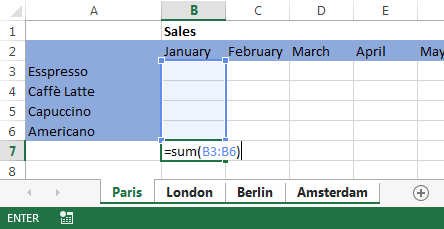
Stel nu dat u dezelfde formule wilt toevoegen aan cel B7 in de werkbladen "Parijs" en "Amsterdam". Als de werkbladen gegroepeerd zijn, wordt een wijziging op het ene werkblad ook op de andere werkbladen in de groep doorgevoerd. Een formulewijziging in bijvoorbeeld het werkblad "Parijs" wordt automatisch ook toegepast op het werkblad "Amsterdam":

Opmerking
Wanneer u werkbladen groepeert, wordt aan de naam van de werkmap de naam Groep toegevoegd.
Groepering van geselecteerde werkbladen opheffen
Als u bepaalde taken niet op een bepaalde groep werkbladen wilt toepassen, heft u de groepering van geselecteerde werkbladen op.
- Houd Ctrl ingedrukt en selecteer de werkbladtabs waarvan u de groepering wilt opheffen.
Alle werkbladen groeperen
U kunt de groepering van alle werkbladen in een werkmap eenvoudig opheffen.
Klik met de rechtermuisknop op een werkbladtab.
Klik op Alle bladen selecteren.


Opmerking
Als u alle werkbladen hebt gegroepeerd, wordt de groepering opgeheven wanneer u door de werkbladen bladert. U kunt door de gegroepeerde werkbladen bladeren zonder de groepering ervan op te heffen als u niet alle werkbladen selecteert.
Groepering van alle werkbladen opheffen
Wanneer u alle wijzigingen hebt aangebracht, kunt u de groepering van de werkbladen opheffen.
Klik met de rechtermuisknop op een willekeurige werkbladtab in de groep.
Selecteer Groepering bladen opheffen.

Tip
Als u de groepering van alle werkbladen wilt opheffen, kunt u ook een willekeurige werkbladtab buiten de groep selecteren.