
Naast onze algemene hulpmiddelen voor tekenen maken we intelligente hulpmiddelen die zijn geoptimaliseerd voor de beste ervaring met elke app.
Met de actiepen in Excel kunt u nu rechtstreeks met de hand schrijven in de cellen, zodat u gegevens kunt noteren met inkt die automatisch wordt geconverteerd naar Excel-gegevens.
Automatische conversie van handgeschreven gegevens
Selecteer tekenen op het lint en selecteer vervolgens in de groep Hulpmiddelen voor tekenen de optie Actiepen.
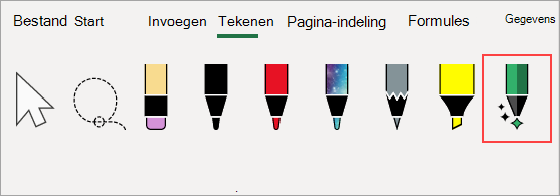
Begin met schrijven in de cellen; uw handschrift wordt automatisch geconverteerd naar tekst.
Bewerken met natuurlijke bewegingen
Gebruik de volgende natuurlijke bewegingen om uw document te bewerken.
Doorkruisen om een cel te verwijderen
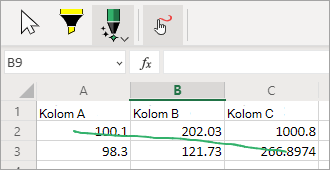
Teken een doorhaling of krabbel op de cel om de inhoud ervan te verwijderen.

Verwijder grote gebieden van cellen door een diagonale lijn te tekenen of er een krabbel overheen te maken.
Cirkel om een cel te selecteren
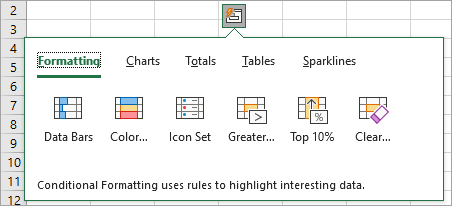
Teken een cirkel rond de cellen die u wilt selecteren.

Nadat u de cel hebt geselecteerd, kunt u er basisopmaak op toepassen, zoals tekstkleur, vet of cursief. U kunt ook het hulpprogramma Snelle analyse gebruiken voor eenvoudige toegang tot Excel-hulpprogramma's, zoals grafieken of formules.
Overschrijven om celinhoud te vervangen
Als een cel al inhoud bevat, overschrijf dan gewoon om deze te vervangen door nieuwe inhoud.

Markering toepassen
Kies een markeerstift in de groep Hulpmiddelen voor tekenen en kies Uitlijnen op cellen.
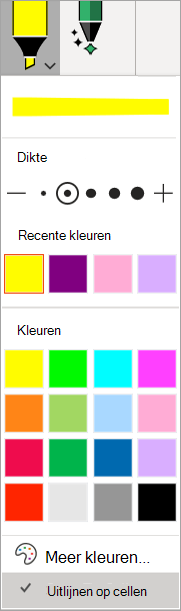
Teken over cellen om de celopvulling te wijzigen zodat deze overeenkomt met de kleur van de markeerstift. Als u de celopvulling wilt verwijderen, tekent u opnieuw over het gebied. U kunt schakelen tussen vrije-vormmarkering of uitlijnmarkering door de instelling Uitlijnen te wijzigen in Cellen.
Taalinstellingen
Handschriftherkenning is gebaseerd op de Office-ontwerptaal. Toegang tot de taalinstellingen in Bestandsopties >> Taal > office-ontwerptalen en -controle. Controleer of de ontwerptaal is ingesteld op een ondersteunde taal.
Offlineondersteuning
De beste handschriftherkenning wordt aangeboden via onze verbonden service. Deze functie kan echter ook offline worden gebruikt. Vervolgens wordt terugvallen op het gebruik van de Windows-ervaring voor handgeschreven berichten.
Als u offline wilt werken, moet u ervoor zorgen dat u de functie voor handgeschreven berichten hebt geïnstalleerd voor de gewenste taal. U hoeft alleen de functie Handschrift te selecteren; Anders kunt u onbedoeld een nieuwe weergavetaal instellen.
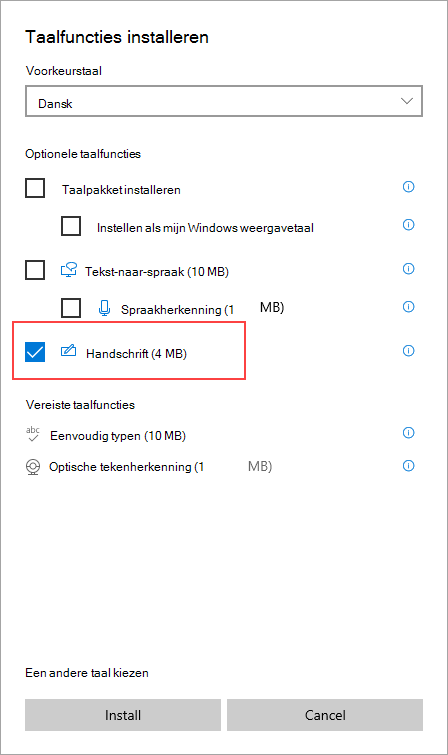
Ga naar Taalpakketten voor Windows voor informatie over het installeren van taalpakketten.