
Stel dat u een werkblad hebt met vertrouwelijke informatie, zoals de salarissen van werknemers, die een collega die langskomt bij uw bureau niet mag zien. Of misschien vermenigvuldigt u de waarden in een bereik van cellen met de waarde in een andere cel die u niet wilt weergeven in het werkblad. Door een aangepaste getalnotatie toe te passen, kunt u de waarden van die cellen in het werkblad verbergen.
Opmerking
Hoewel cellen met verborgen waarden leeg lijken in het werkblad, blijven de waarden van die cellen zichtbaar op de formulebalk waar u met de waarden kunt werken.
Celwaarden verbergen
Selecteer de cel of het celbereik met waarden die u wilt verbergen. Zie Celinhoud selecteren in Excel voor meer informatie.
Opmerking
De geselecteerde cellen worden leeg weergegeven in het werkblad, maar wanneer u een van de cellen selecteert, wordt er een waarde weergegeven op de formulebalk.
Selecteer op het tabblad Start de knop Getalnotatie
 naast Getal.
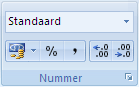
Selecteer Aangepast in het vak Categorie.
Selecteer de bestaande codes in het vak Type .
Typ ;;; (drie puntkomma's).
Selecteer OK.
Tip
Als u de celselectie wilt annuleren, selecteert u een willekeurige cel op het werkblad.
Verborgen celwaarden weergeven
- Selecteer de cel of het celbereik met verborgen waarden. Zie Celinhoud selecteren in Excel voor meer informatie.
- Selecteer op het tabblad Start de knop Getalnotatie. naast Getal.
- Selecteer Algemeen in het vak Categorie als u de standaardnotatie voor getallen wilt toepassen of selecteer de gewenste datum-, tijd- of getalnotatie.
Tip
Als u de celselectie wilt annuleren, selecteert u een willekeurige cel op het werkblad.