

U kunt elk werkblad verbergen om het uit het zicht te halen. De gegevens in verborgen werkbladen zijn niet zichtbaar, maar er kan nog wel naar worden verwezen vanuit andere werkbladen en werkmappen en u kunt verborgen werkbladen indien nodig eenvoudig zichtbaar maken.
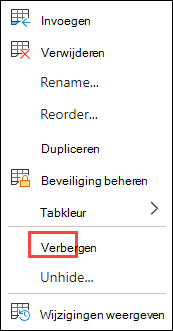
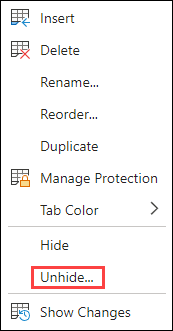
Klik met de rechtermuisknop op de bladtab die u wilt verbergen of op een zichtbaar blad als u verborgen bladen zichtbaar wilt maken.
Voer een van de volgende handelingen uit in het menu dat wordt weergegeven:
Selecteer Verbergen om het blad te verbergen.
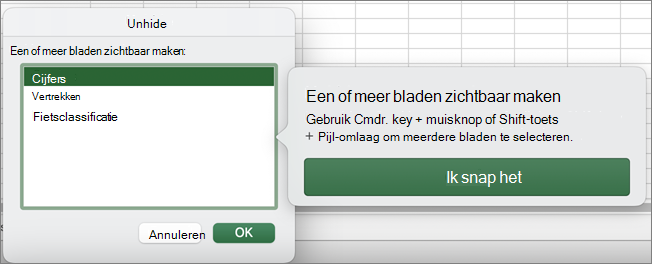
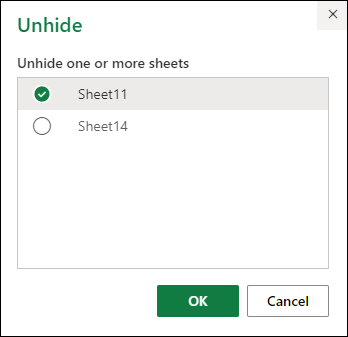
Als u verborgen werkbladen zichtbaar wilt maken, selecteert u deze in het dialoogvenster Zichtbaar maken dat wordt weergegeven en selecteert u vervolgens OK.
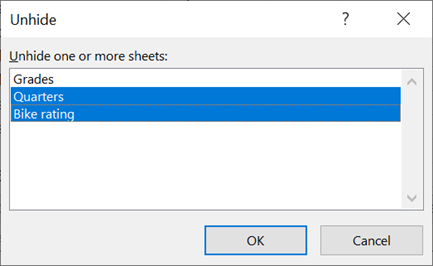
Opmerking
Ga op een van de volgende manieren te werk om meerdere bladen te selecteren:
- Houd Ctrl (of Command op de Mac) ingedrukt en klik op de items om ze te selecteren.
- Houd SHIFT ingedrukt en gebruik vervolgens de pijl-omhoog en pijl-omlaag om uw selectie aan te passen.
Deze stappen werken voor Microsoft 365-abonnees, net als de stappen op het tabblad hieronder die overeenkomen met uw besturingssysteem. Zie de onderstaande tabbladen voor de stappen die worden ondersteund door uw specifieke versie van Excel voor permanente Office-versies.
Een werkblad weergeven of zichtbaar maken
Selecteer de werkbladen die u wilt verbergen.
Werkbladen selecterenGewenste selectie Werkwijze Eén blad Selecteer de bladtab.

Als u het gewenste tabblad niet ziet, klikt u op de schuifknoppen links van de bladtabs om het tabblad weer te geven en selecteert u het tabblad.Twee of meer aangrenzende bladen Selecteer de tab voor het eerste blad. Houd vervolgens Shift ingedrukt en selecteer de tab voor het laatste werkblad dat u wilt selecteren. Twee of meer niet-aangrenzende bladen Selecteer de tab voor het eerste blad. Houd vervolgens Ctrl ingedrukt en selecteer de tabs van de overige bladen die u wilt selecteren. Alle bladen in een werkmap Klik met de rechtermuisknop op de tab van een blad en selecteer Alle bladen selecteren in het snelmenu. Tip
Wanneer er meerdere werkbladen zijn geselecteerd, verschijnt [Groep] in de titelbalk van het werkblad. Als u een selectie van meerdere werkbladen in een werkmap wilt annuleren, klikt u op een niet-geselecteerd werkblad. Als er geen niet-geselecteerd werkblad zichtbaar is, klikt u met de rechtermuisknop op de tab van een geselecteerd werkblad en klikt u in het snelmenu op Groepering bladen opheffen .
Selecteer op het tabblad Start in de groep Cellen de optieZichtbaarheid>opmaken>& verbergen en>verbergen blad.
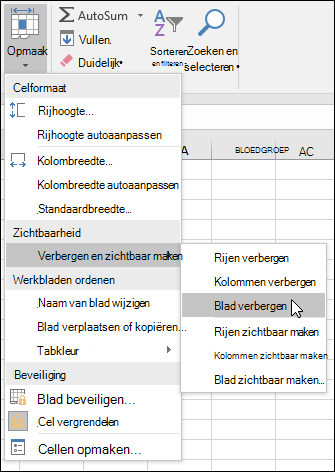
Als u werkbladen zichtbaar wilt maken, volgt u dezelfde stappen, maar selecteert u Zichtbaar maken. Er wordt een dialoogvenster weergegeven met een lijst van de bladen die zijn verborgen. Selecteer daarom de bladen die u zichtbaar wilt maken.
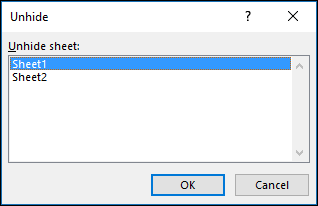
Opmerking
Werkbladen die zijn verborgen met VBA-code hebben de eigenschap xlSheetVeryHidden; met de opdracht Zichtbaar maken worden die verborgen bladen niet weergegeven. Als u een werkmap gebruikt die VBA-code bevat en u ondervindt problemen met verborgen werkbladen, neemt u contact op met de eigenaar van de werkmap voor meer informatie.
Een werkmapvenster weergeven of verbergen
- Klik op het tabbladBeeld in de groep Venster op Verbergen of Zichtbaar maken.
Op een Mac bevindt deze zich onder het menu Venster in het menu Bestand boven het lint.
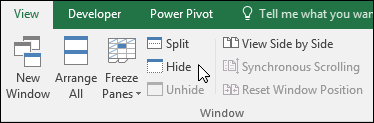
Opmerking
- Wanneer u een werkmap zichtbaar maakt, selecteert u deze in de lijst in het dialoogvenster Zichtbaar maken.
- Als Zichtbaar maken niet beschikbaar is, bevat de werkmap geen verborgen werkmapvensters.
- Wanneer u Excel afsluit, wordt u gevraagd of u de wijzigingen in het verborgen werkmapvenster wilt opslaan. Klik op Ja als u wilt dat het werkmapvenster hetzelfde is als waarin u het hebt achtergelaten (verborgen of niet zichtbaar) wanneer u de werkmap de volgende keer opent.
Werkmapvensters verbergen of weergeven op de Windows-taakbalk
Werkmapvensters verbergen of weergeven met Single Document Interface, waarbij elke werkmap in een apart venster wordt geopend.
- Klik op Bestandsopties>.
- Klik vervolgens op Geavanceerde>weergave> , schakel het selectievakje Alle vensters op de taakbalk weergeven in of schakel het selectievakje Alle vensters weergeven op de taakbalk in.

Meer hulp nodig?
U kunt altijd uw vraag stellen aan een expert in de Excel Tech Community of ondersteuning vragen in Community's.