

In dit onderwerp wordt beschreven dat de meest voorkomende redenen voor het weergeven van een '#N/B-fout' het gevolg zijn van de functie INDEX of VERGELIJKEN .
Opmerking
Als u wilt dat de functie INDEX of VERGELIJKEN een betekenisvolle waarde retourneert in plaats van #N/B, gebruikt u de functie ALS.FOUT en nestt u vervolgens de functies INDEX en VERGELIJKEN in die functie. Als u #N/A vervangt door uw eigen waarde, wordt de fout alleen geïdentificeerd, maar niet opgelost. Het is dus erg belangrijk om, voordat u IFERROR gebruikt, ervoor te zorgen dat de formule correct werkt zoals u bedoelt.
Probleem: Er zijn geen overeenkomstige gegevens
Als de functie VERGELIJKEN de zoekwaarde niet kan vinden in de zoeken-matrix, wordt de fout #N/B geretourneerd.
Als u denkt dat de gegevens wel in het werkblad aanwezig zijn, maar VERGELIJKEN deze niet kan vinden, kan dit de volgende oorzaken hebben:
- De cel bevat onverwachte tekens of verborgen spaties.
- De cel kan niet worden opgemaakt als een juist gegevenstype. De cel bevat bijvoorbeeld numerieke waarden, maar deze zijn opgemaakt als Tekst.
OPLOSSING: Gebruik respectievelijk de functie WISSEN.WISSEN of SPATIES.WISSEN om onverwachte tekens of verborgen spaties te verwijderen. Controleer ook of de cellen zijn opgemaakt als de juiste gegevenstypen.
U hebt een matrixformule gebruikt zonder op Ctrl+Shift-Enter te drukken
Wanneer u een matrix gebruikt in INDEX,VERGELIJKEN of een combinatie van deze twee functies, moet u op Ctrl+Shift+Enter drukken op het toetsenbord. De formule wordt in Excel automatisch tussen accolades {}geplaatst. Als u de vierkante haken zelf probeert in te voeren, wordt de formule in Excel weergegeven als tekst.
Opmerking
Als u een actuele versie van Microsoft 365 hebt, kunt u de formule gewoon in de uitvoercel invoeren en vervolgens op Enter drukken om te bevestigen dat de formule een dynamische matrixformule is. Anders moet u de formule invoeren zoals een oudere matrixformule. Selecteer eerst het uitvoerbereik, voer de formule in de uitvoercel in en druk vervolgens op CTRL+SHIFT+ENTER om te bevestigen. In Excel worden automatisch accolades aan het begin en einde van de formule geplaatst. Zie Richtlijnen en voorbeelden van matrixformules voor meer informatie over matrixformules.
Probleem: Het type overeenkomst en de sorteervolgorde van de gegevens zijn niet consistent
Wanneer u VERGELIJKEN gebruikt, moeten de waarde in het argument match_type en de sorteervolgorde van de waarden in de zoeken-matrix consistent zijn. Als de syntaxis afwijkt van de volgende regels, ziet u de fout #N/B.
- Als match_type 1 is of niet is opgegeven, moeten de waarden in lookup_array in oplopende volgorde staan. Bijvoorbeeld -2 -1, 0, 1, 2..., A, B, C... onwaar; waar, om er enkele te noemen.
- Als match_type -1 is, moeten de waarden in lookup_array in aflopende volgorde staan.
In het volgende voorbeeld is de functie VERGELIJKEN
=VERGELIJKEN(40;B2:B10;-1)
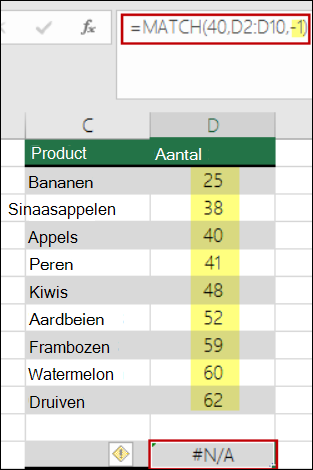
Het argument match_type in de syntaxis is ingesteld op -1, wat betekent dat de formule alleen werkt als de waarden in B2:B10 in aflopende volgorde staan. De waarden staan echter in oplopende volgorde, en dat veroorzaakt de fout #N/B.
OPLOSSING: Wijzig het argument match_type in 1 of sorteer de tabel in aflopende notatie. Probeer het daarna opnieuw.
Meer hulp nodig?
U kunt altijd uw vraag stellen aan een expert in de Excel Tech Community of ondersteuning vragen in Community's.
Zie ook
De werkbladfuncties INDEX en VERGELIJKEN gebruiken met meerdere criteria in Excel
Overzicht van formules in Excel
Niet-werkende formules voorkomen
Fouten opsporen in formules