

De fout #REF! wordt weergegeven wanneer een formule verwijst naar een cel die niet geldig is. Dit gebeurt meestal wanneer cellen zijn verwijderd waarnaar door formules wordt verwezen, of als er andere celinhoud overheen is geplakt.
#REF! veroorzaakt doordat er een kolom is verwijderd
In het volgende voorbeeld wordt de formule=SOM(B2;C2;D2) in kolom E gebruikt.
 Als u kolom B, C of D zou verwijderen, treedt er een #REF op! In dit geval verwijderen we kolom C (Verkoop 2007). De formule ziet er nu als volgt uit =SOM(B2;#VERW!;C2). Wanneer u expliciete celverwijzingen zoals deze gebruikt (waarin u naar elke cel afzonderlijk verwijst, gescheiden door een komma) en vervolgens een rij of kolom verwijdert, kan Excel de formule niet oplossen, zodat de #REF wordt geretourneerd. optreedt. Dit is de belangrijkste reden waarom expliciete celverwijzingen in functies niet worden aanbevolen.
 Oplossing
- Als u rijen of kolommen per ongeluk verwijdert, kunt u direct de knop Ongedaan maken op de werkbalk Snelle toegang selecteren (of op Ctrl+Z drukken) om ze te herstellen.
- Pas de formule zodanig aan dat deze gebruikmaakt van een verwijzing naar een cellenbereik in plaats van gebruik te maken van afzonderlijke cellen, zoals =SOM(B2:D2). Nu kunt u een kolom die in het bereik van de som voorkomt verwijderen. De formule wordt automatisch aangepast in Excel. U kunt ook =SOM(B2:B5) gebruiken voor een som van rijen.
Voorbeeld: VERT.ZOEKEN met onjuiste bereikverwijzingen
In het volgende voorbeeld geeft =VERT.ZOEKEN(A8;A2:D5;5;ONWAAR) als resultaat een #VERW!-fout omdat er wordt gezocht naar een waarde uit kolom 5 die als resultaat kan worden geretourneerd, maar het bereik van de verwijzing is A:D, die uit slechts 4 kolommen bestaat.
 Oplossing
Maak het bereik groter of verlaag de kolomzoekwaarde zodat deze overeenkomt met het bereik van de verwijzing. =VERT.ZOEKEN(A8;A2:E5;5;ONWAAR) zou een geldig bereik kunnen zijn, evenals = VERT.ZOEKEN(A8;A2:D5;4;ONWAAR).
INDEX met onjuiste verwijzing naar rijen of kolommen
In dit voorbeeld geeft de formule =INDEX(B2:E5;5;5) een #VERW!-fout omdat het INDEX-bereik 4 rijen bij 4 kolommen is, maar de formule vraagt om wat er in de 5e rij en 5e kolom staat.
 Oplossing
Pas de verwijzingen naar de rij of kolom aan zodat ze in het opzoekbereik INDEX vallen. =INDEX(B2:E5;4;4) zou een geldig resultaat opleveren.
Verwijzen naar een gesloten werkmap met INDIRECT
In het volgende voorbeeld verwijst een INDIRECT-functie naar een werkmap die gesloten is en zo een #REF! fout.
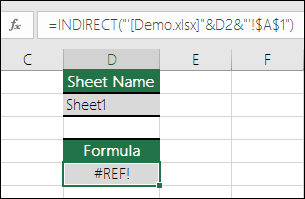 Oplossing
Open de werkmap waarnaar wordt verwezen. Dezelfde fout treedt op als u naar een gesloten werkmap verwijst met een dynamische matrixfunctie.
Gestructureerde verwijzingen worden niet ondersteund
Gestructureerde verwijzingen naar tabel- en kolomnamen in gekoppelde werkmappen worden niet ondersteund.
Berekende verwijzingen worden niet ondersteund
Berekende verwijzingen naar gekoppelde werkmappen worden niet ondersteund.
Ongeldige celverwijzingsfout
Het verplaatsen of verwijderen van cellen heeft een ongeldige celverwijzing veroorzaakt of de functie retourneert een verwijzingsfout.
OLE-problemen
Als u een OLE-koppeling (Object Linking and Embedding) hebt gebruikt die een #VERW!-fout veroorzaakt, moet u het programma starten dat door de koppeling wordt aangeroepen.
Opmerking: OLE is een technologie die u kunt gebruiken om gegevens tussen programma's te delen.
DDE-problemen
Als u een DDE-onderwerp (Dynamic Data Exchange) hebt gebruikt dat een #VERW!-fout veroorzaakt, moet u controleren of u naar het juiste onderwerp verwijst. Als er nog steeds een #VERW!-fout optreedt, controleert u de instellingen van uw Vertrouwenscentrum op externe inhoud, zoals beschreven in Externe inhoud in Microsoft 365-documenten blokkeren of deblokkeren.
Opmerking:Dynamic Data Exchange (DDE) is een gangbaar protocol voor de uitwisseling van gegevens tussen Microsoft Windows-programma's.
Meer hulp nodig?
U kunt altijd uw vraag stellen aan een expert in de Excel Tech Community of ondersteuning vragen in Community's.
Zie ook
Overzicht van formules in Excel
Niet-werkende formules voorkomen
Fouten opsporen in formules
Excel-functies (alfabetisch)