
In dit artikel worden veelvoorkomende scenario's beschreven waarin de #VALUE! als u de functies INDEX en VERGELIJKEN samen in een formule gebruikt. Een van de meest voorkomende redenen om de combinatie INDEX en VERGELIJKEN te gebruiken, is wanneer u een waarde wilt opzoeken in een scenario waarin VERT.ZOEKEN niet voor u werkt, bijvoorbeeld als uw zoekwaarde langer is dan 255 tekens.
Probleem: De formule wordt niet ingevoerd als matrix
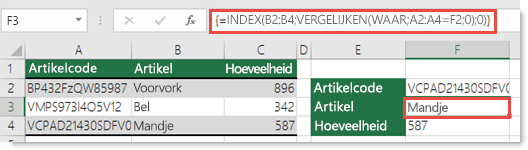
Als u INDEX gebruikt als matrixformule, samen met VERGELIJKEN om een waarde op te halen, moet u de formule converteren naar een matrixformule. Anders ziet u een #VALUE! fout.
Oplossing: Gebruik INDEX en VERGELIJKEN als matrixformule. Druk dus op Ctrl+Shift+Enter. Met deze actie wordt de formule automatisch tussen accolades {}geplaatst. Als u ze zelf probeert in te voeren, wordt de formule in Excel weergegeven als tekst.
Opmerking
Als u over Excel voor Microsoft 365 beschikt, voert u de formule in de uitvoercel in en drukt u op Enter om te bevestigen dat de formule een dynamische matrixformule is. Voer anders de formule in als een oudere matrixformule door eerst de uitvoercel te selecteren, de formule in de uitvoercel in te voeren en vervolgens op CTRL+SHIFT+ENTER te drukken om te bevestigen. In Excel worden automatisch accolades aan het begin en einde van de formule geplaatst. Zie Richtlijnen en voorbeelden van matrixformules voor meer informatie over matrixformules.
Opmerking
In Excel voor Microsoft 365 elimineren dynamische matrices de noodzaak van verouderde toetsaanslagen voor matrixinvoer voor veel formules. Voor veel opzoekscenario's biedt X.ZOEKEN een eenvoudiger alternatief voor INDEX en VERGELIJKEN.
Meer hulp nodig?
U kunt altijd uw vraag stellen aan een expert in de Excel Tech Community of ondersteuning vragen in Community's.
Zie ook
Waarden opzoeken met VERT.ZOEKEN, INDEX of VERGELIJKEN
Overzicht van formules in Excel
Niet-werkende formules voorkomen
Formulefouten detecteren in Excel
Excel-functies (alfabetisch)