

Belangrijk
Wanneer u datumfuncties in Excel gebruikt, moet u er altijd rekening mee houden dat de datums die u in uw formule gebruikt, worden beïnvloed door de datum- en tijdinstellingen op uw systeem. Wanneer in Excel een incompatibiliteit wordt gevonden tussen de notatie in het argument date_text en de datum- en tijdinstellingen van het systeem, ziet u een #VALUE! fout. Dus het eerste dat u moet controleren als u de #VALUE tegenkomt! fout met een datumfunctie is om te controleren of je datum- en tijdinstellingen de datumnotatie in het date_text argument ondersteunen.
Dit zijn de meestvoorkomdende scenario's waarin de fout #WAARDE! optreedt:
Probleem: Het argument datum_tekst bevat een ongeldige waarde
Het argument date_text moet een geldige tekstwaarde zijn en geen getal of datum. 22 juni 2000 is bijvoorbeeld een geldige waarde, maar de volgende waarden niet:
- 366699
- 22-06-2000
- 2000, 22 juni
- 22 juni, 2000
Oplossing: je moet de juiste waarde wijzigen. Klik met de rechtermuisknop in de cel en klik op Cellen opmaken (of druk op Ctrl+1) en zorg ervoor dat de cel is opgemaakt in tekstopmaak. Als de waarde al tekst bevat, controleert u of de waarde de juiste indeling heeft, bijvoorbeeld 22 juni 2000.
Probleem: De waarde in het argument datum_tekst komt niet overeen met de datum- en tijdinstellingen van het systeem
Als de datum- en tijdinstellingen van uw systeem de notatie mm/dd/jjjj volgen, resulteert een formule zoals =DATUMWAARDE("22-6-2000") in een #VALUE! fout. Maar dezelfde formule geeft de juiste waarde weer als de datum en tijd van het systeem zijn ingesteld op dd/mm/jjjj.
Oplossing: Zorg ervoor dat de datum- en tijdinstellingen van het systeem (korte en lange tijdnotatie) overeenkomen met de datumnotatie in het argument datum_tekst.
Probleem: De datum ligt niet tussen 1 januari 1990 en 31 december 9999
Oplossing: Zorg ervoor dat met het argument datum_tekst een datum wordt aangegeven die ligt tussen 1 januari 1990 en 31 december 9999.
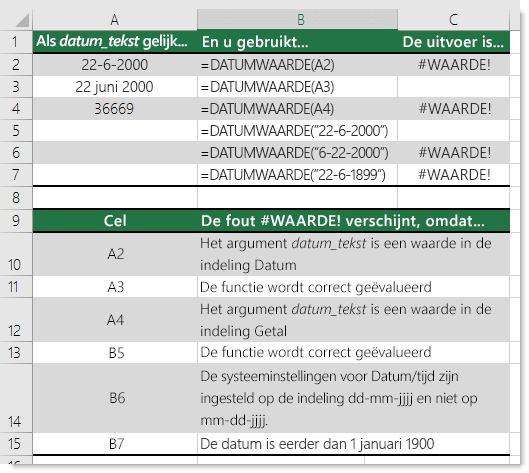
In het volgende voorbeeld wordt de uitvoer van verschillende DATUMWAARDE-functies weergegeven.
Opmerking
In dit voorbeeld zijn de datum- en tijdinstellingen ingesteld op M-d-jjjj en dddd,MMMM d, jjjj voor de korte datumnotatie en lange datumnotatie.
Meer hulp nodig?
U kunt altijd uw vraag stellen aan een expert in de Excel Tech Community of ondersteuning vragen in Community's.
Zie ook
Het verschil tussen twee datums berekenen
Overzicht van formules in Excel
Niet-werkende formules voorkomen
Fouten opsporen in formules