

In dit artikel worden de meest voorkomende oorzaken van de #VALUE! bij het werken met DAGEN beschreven.
Probleem: De argumenten verwijzen niet naar een geldige datum
Als de argumenten datums bevatten die als tekst zijn opgeslagen, zoals 22 juni 2000, wordt de waarde niet herkend als een geldige datum en wordt de fout #VALUE! geretourneerd.
Opmerking
De functie kan bepaalde op tekst gebaseerde datumnotaties accepteren, zoals 21-okt-2006, waardoor er mogelijk geen #VALUE!- fout ontstaat.
Oplossing: Wijzig de waarde in een geldige datum, bijvoorbeeld 22-06-2000, en test de formule opnieuw.
Probleem: Uw systeeminstellingen voor datum en tijd zijn niet gesynchroniseerd met de datums in de cellen.
Als in het systeem een bepaalde datumnotatie wordt gebruikt, zoals dd-mm-jjjj, en voor de datums in het werkblad een andere notatie, zoals dd-mm-jjjj, kan de fout #VALUE! worden weergegeven.
Oplossing: Controleer de regionale datuminstellingen van uw systeem om ervoor te zorgen dat deze overeenkomen met de notatie van de datums waarnaar in de formule wordt verwezen. Werk de datums zo nodig bij, zodat ze in Excel correct kunnen worden geïnterpreteerd.
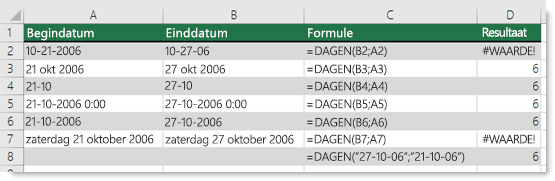
In het volgende voorbeeld ziet u verschillende variaties van DAGEN, waarbij A2 en A7 ongeldige datums bevatten.
Meer hulp nodig?
U kunt altijd uw vraag stellen aan een expert in de Excel Tech Community of ondersteuning vragen in Community's.
Zie ook
Het verschil tussen twee datums berekenen
Overzicht van formules in Excel
Niet-werkende formules in Excel voorkomen
Formulefouten detecteren in Excel
Excel-functies (alfabetisch)