

ALS is een van de meest veelzijdige en populaire functies in Excel en wordt vaak meerdere keren in een formule gebruikt, en tevens in combinatie met andere functies. Vanwege de complexiteit waarmee ALS-instructies kunnen worden opgebouwd, is het helaas vrij eenvoudig om tegen de #VALUE aan te lopen! fout. U kunt de fout meestal vermijden door specifieke foutafhandelende functies, zoals ISFOUT, ISFOUT2 of ALS.FOUT, aan de formule toe te voegen.
Probleem: Het argument verwijst naar foutwaarden
Bij een celverwijzing naar een foutwaarde, geeft ALS de fout #WAARDE! als resultaat.
Oplossing: U kunt alle foutverwerkende formules gebruiken, zoals ISFOUT, ISFOUT2 of ALS.FOUT, samen met ALS. In de volgende onderwerpen wordt uitgelegd hoe u ALS, ISFOUT en ISFOUT, of ALS.FOUT in een formule gebruikt wanneer uw argument naar foutwaarden verwijst.
- Corrigeer de #VALUE! corrigeren in de functie TRANSPONEREN
- Corrigeer de #VALUE! corrigeren in de functies GEMIDDELDE of SOM
Opmerking
- ALS.FOUT had veel meer de voorkeur boven ISFOUT of ISFOUT, omdat er geen redundante formule voor hoeft te worden samengesteld. Met ISFOUT en ISFOUT2 moet een formule tweemaal worden berekend: eerst om te zien of dit een fout oplevert en dan nogmaals om het resultaat te retourneren. Met ALS.FOUT wordt er slechts eenmaal een berekening uitgevoerd.
- =ALS.FOUT(formule;0) is veel beter dan =ALS(ALS.FOUT(formule;0;formule))
Probleem: de syntaxis is onjuist
Als de syntaxis van een functie niet juist is opgebouwd, kan de #VALUE! als resultaat worden geretourneerd.
Oplossing: Zorg ervoor dat u de syntaxis correct opbouwt. Hier volgt een voorbeeld van een goed opgebouwde formule waarmee een ALS-functie binnen een andere ALS-functie wordt genest om de belastingen te berekenen die afhankelijk zijn van het inkomensniveau.
=ALS(E2<31500;E2*15%;ALS(E2<72500;E2*25%;E2*28%))
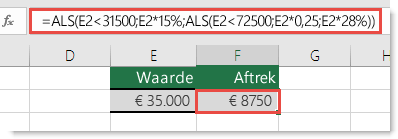
In gewoon Nederlands betekent dit: ALS (de waarde in cel A5 kleiner is dan 31.500, wordt deze waarde vermenigvuldigd met 15%. Maar ALS dit niet het geval is, wordt gecontroleerd of de waarde kleiner is dan 72.500. ALS dit het geval is, wordt de waarde vermenigvuldigd met 25%, in alle andere gevallen wordt deze waarde met 28% vermenigvuldigd).
Als u ALS.FOUT wilt gebruiken met een bestaande formule, verpakt u de voltooide formule in ALS.FOUT:
=ALS.FOUT(ALS(E2<31500;E2*15%;ALS(E2<72500;E2*25%;E2*28%));0)
Dit betekent: ALS een deel van de oorspronkelijke formule een fout oplevert, geef dan 0 weer. Retourneer anders het resultaat van de ALS-instructie. Sommige mensen schrijven hun formules om te beginnen met foutafhandeling, maar dit is geen goede gang van zaken omdat de foutafhandeling mogelijke fouten onderdrukt en u dus niet weet of uw formule goed werkt of niet. Als u toch foutafhandeling wilt toevoegen, kunt u dat het beste doen als u zeker weet dat uw formule goed werkt.
Opmerking
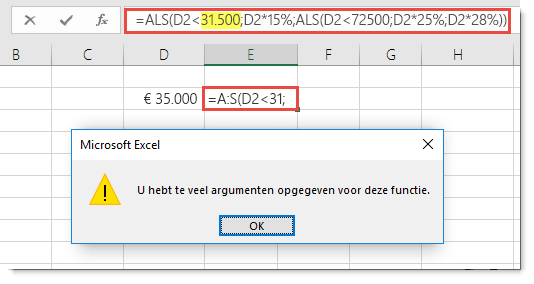
De evaluatiewaarden in formules bevatten geen komma's. Als u deze toevoegt, probeert de ALS-functie ze als argumenten te gebruiken en krijgt u problemen. De percentagevermenigvuldigers bevatten daarentegen het %-symbool. Het gevolg is dat deze waarden als percentages worden weergegeven. Anders zou u ze als de werkelijke percentages moeten invoeren, bijvoorbeeld "E2*0,25".
Meer hulp nodig?
U kunt altijd uw vraag stellen aan een expert in de Excel Tech Community of ondersteuning vragen in Community's.
Zie ook
Overzicht van formules in Excel
Niet-werkende formules in Excel voorkomen
Formulefouten detecteren in Excel
Excel-functies (alfabetisch)