
Leer hoe u gegevens importeert vanaf een website en hulpprogramma's voor tabeldetectie gebruikt om uw gegevens snel te structureren en modelleren.
Wat is de webconnector voor Excel?
De webconnector voor Excel, ook wel bekend als Gegevens ophalen van web, is een krachtig hulpmiddel waarmee u verbinding kunt maken met websites en gegevens kunt importeren in uw Excel-werkmap. De Webconnector gebruikt de kracht van Power Query in Excel om gegevens te importeren. U kunt ook uw gegevensverbinding vernieuwen om de meest recente updates van de geselecteerde websites op te halen.
Geavanceerde functies in de webconnector voor Excel
De webconnector voor Excel heeft nieuwe functies en verbeteringen:
Voorgestelde tabellen: Biedt automatische detectie van tabellen en stelt tabellen voor, zodat u uw gegevens eenvoudig kunt structureren.
Tabel met voorbeelden toevoegen: Hiermee kun je voorbeelden geven van hoe je wilt dat je gegevens eruit zien en kiezen uit door AI gegenereerde tabelstructuren op basis van de voorbeelden die je geeft.
Opmerking: Deze hulpprogramma's zijn ook beschikbaar in Power BI.
Aan de slag
De nieuwe Webconnector in Excel is beschikbaar als onderdeel van een Office 365-abonnement. Als u een abonnement op Office 365 hebt, leest u hoe u de meest recente updates kunt downloaden. U hebt ook een internetverbinding nodig om toegang te krijgen tot de webgegevensbronnen.
In de volgende secties wordt beschreven hoe u verbinding maakt met een website, gegevens selecteert en die gegevens overbrengt naar Excel – met behulp van de nieuwe functies:
Ga als volgt te werk om de Webconnector voor Excel te gebruiken:
Open Excel en maak een nieuwe werkmap of open een bestaande.
Ga naar het tabblad Gegevens en selecteer Van web
(of selecteer Gegevens> ophalenGegevens uit andere bronnen>Van internet).Voer de URL in van de webpagina waaruit u gegevens wilt ophalen. In dit artikel gebruiken we de Microsoft Store-webpagina en laten we zien hoe deze connector werkt.
Als je dit wilt volgen, gebruik je de Microsoft Store-URL die we in dit artikel gebruiken: https://www.microsoft.com/store/top-paid/games/xbox?category=classics

Wanneer u OK selecteert, gaat u naar het dialoogvenster Navigator waar u Voorgestelde tabellen kunt zien. Dit zijn automatisch gedetecteerde tabellen op de webpagina.
In de volgende afbeelding vindt u met de verbindingslijn vijf tabellen.
U kunt ook de nieuwe functie Tabel toevoegen aan de hand van voorbeelden gebruiken, die een interactief venster toont waarin u een voorbeeld van de inhoud van de webpagina kunt bekijken. Voer voorbeeldwaarden in van de gegevens die u wilt extraheren.
In dit voorbeeld extraheert u de naam en prijs voor elk van de games op de pagina. U kunt dit doen door voor elke kolom op de pagina een aantal voorbeelden op te geven. Terwijl u voorbeelden invoert, worden in Power Query gegevens opgehaald die passen bij het patroon van voorbeeldvermeldingen met behulp van slimme algoritmen voor gegevensextractie.
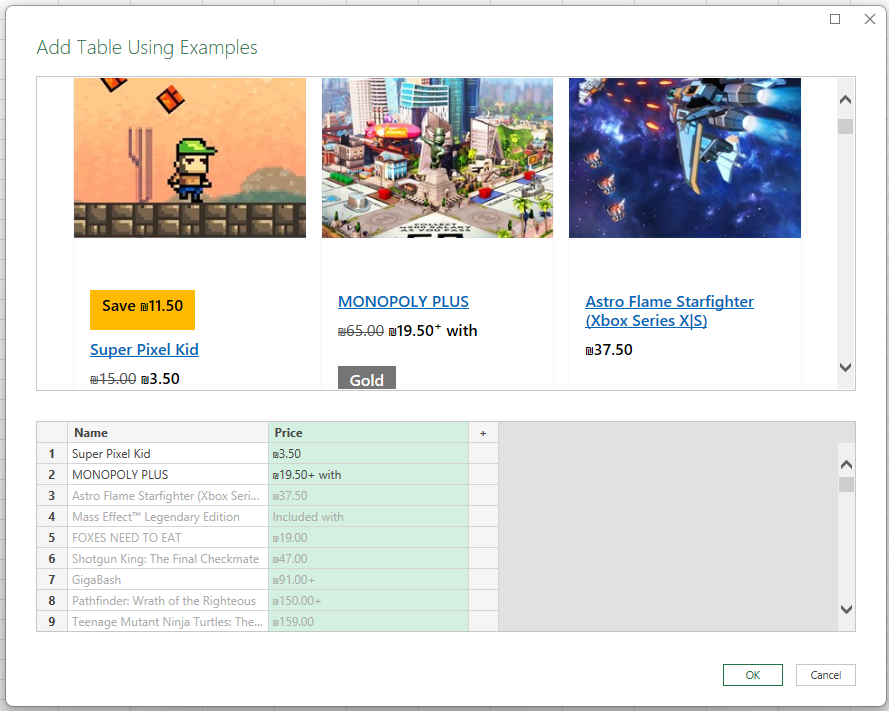
Opmerking: zie Webpaginagegevens ophalen met voorbeelden voor meer informatie.
Wanneer u tevreden bent met de gegevens die van de webpagina zijn opgehaald, selecteert u OK om de gegevens aan de lijst toe te voegen en selecteert u vervolgens de aangepaste tabel die is gemaakt:

Gebruik Gegevens transformeren om uw gegevens te structureren met behulp van de Power Query-editor of Laden om de gegevens in het Excel-raster te laden. Zie de Help bij Power Query voor Excel voor meer informatie over Power Query in Excel.
Een oudere webquery verplaatsen naar Power Query
Opmerking
De wizard voor het importeren van gegevens op het web (oudere versie) is afgeschaft. Gebruik de webconnector van Power Query voor nieuwe webquery's.
Als u een oudere webquery naar Power Query wilt verplaatsen, gebruikt u de URL van de oudere query om een nieuwe webquery te maken:
- Klik met de rechtermuisknop op het gedeelte met geïmporteerde gegevens dat u wilt migreren.
- Selecteer in het snelmenu de optie Query bewerken.
- Kopieer de URL vanaf de adresbalk.
- Selecteer op het tabblad Gegevens de optie Van web in de groep Gegevens ophalen & transformeren.
- Plak de URL in het dialoogvenster Van web en selecteer OK. Volg de instructies in Aan de slag gaan om de gegevens te selecteren en in uw werkmap te laden.