
Een Excel-grafiek invoegen in een Word-document
De eenvoudigste manier om een grafiek uit een Excel-spreadsheet in te voegen in uw Word-document is via de opdrachten voor kopiëren en plakken.
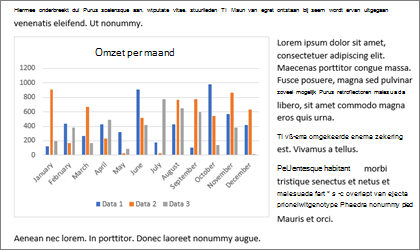
U kunt de grafiek dan wijzigen, bijwerken en een andere opmaak geven zonder dat u Word hoeft te verlaten. Als u de gegevens in Excel wijzigt, kunt u de grafiek automatisch vernieuwen in Word.
Selecteer de grafiek in Excel en druk op Ctrl+C of ga naar Start>kopiëren.
Klik of tik in het Word-document op de plaats waar u de grafiek wilt weergeven en druk op Ctrl+V of ga naar Thuis>plakken.
Opmerking
De grafiek wordt gekoppeld aan het oorspronkelijke Excel-werkblad. Als gegevens in de spreadsheet veranderen, wordt de grafiek automatisch bijgewerkt.
Een grafiek bijwerken
- Selecteer de grafiek in Word.
- Ga naar Grafiekontwerp of Hulpmiddelen voor grafieken, Ontwerpgegevens>>,Gegevens vernieuwen.
U kunt het ontwerp of de gegevens van een grafiek in Word wijzigen.
Opmerking
Een grafiek die is ingevoegd als een afbeelding kunt u niet bewerken, maar wel aanpassen. Selecteer de grafiek en kies een optie in Afbeeldingsopmaak of Hulpmiddelen voor afbeeldingen.
Een grafiek bewerken in Word
Selecteer de grafiek.
Ga naar Grafiekontwerp of Hulpmiddelen voor grafieken, Ontwerpgegevens>>, Gegevens bewerken en kies een van de volgende opties:
- Kies Gegevens bewerken om de grafiek in Word te bewerken.
- Kies Gegevens in Excel bewerken.
U kunt de grafiek ook wijzigen in Word met behulp van een van de vier knoppen die worden weergegeven wanneer u de grafiek selecteert.
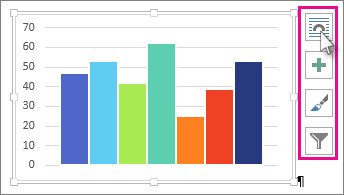
De knoppen zijn:
-
Opties voor indeling
Kiezen hoe het object moet worden weergegeven ten opzichte van de omringende tekst. -
Grafiekelementen
U kunt grafiekelementen zoals de titel, legenda, rasterlijnen en gegevenslabels toevoegen, verwijderen of wijzigen. -
Grafiekstijlen
Een stijl en kleurenschema instellen voor de grafiek. -
Grafiekfilters
Bewerk welke gegevenspunten en namen zichtbaar zijn in de grafiek.
Selecteer een knop om de beschikbare opties weer te geven.
Meer manieren om Excel-grafieken in te voegen
Er zijn vijf manieren om een Excel-grafiek in Word te plakken. Bij twee van deze mogelijkheden wordt er een kopie van de complete werkmap ingesloten, bij twee andere opties wordt de grafiek gekoppeld aan de oorspronkelijke werkmap en dus niet ingesloten, en bij de laatste manier wordt de grafiek omgezet in een afbeelding. Als geen van deze opties precies doet wat u wilt, kunt u ook Plakken speciaal selecteren.
Vanuit Excel
- Selecteer in Excel de grafiek die u in Word wilt plakken en druk op Ctrl+C of ga naar Kopie starten>.
In Word
- Selecteer Start in Word en kies in de lijst Plakken een van de vijf Plakopties.
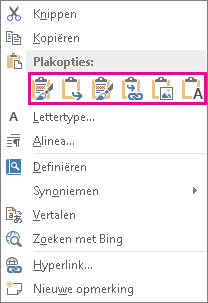
Opmerking
Plaats de muisaanwijzer op een knop om een beschrijving van de optie te zien.
| Plakoptie | Kleurenthema | Gegevens vernieuwen |
|---|---|---|
| Doelthema gebruiken & ingesloten werkmap | Hiermee wordt de grafiek aangepast aan het actieve thema in Word. | Hiermee wordt een kopie van de Excel-werkmap ingesloten met de grafiek. De grafiek blijft niet gekoppeld aan de oorspronkelijke werkmap. Als u de grafiek automatisch wilt bijwerken, wijzigt u de gegevens in de ingesloten werkmap. |
| Opmaak van bron behouden & ingesloten werkmap | Hiermee wordt het thema van Excel gehandhaafd. | Hiermee wordt een kopie van de Excel-werkmap ingesloten met de grafiek. De grafiek blijft niet gekoppeld aan de oorspronkelijke werkmap. Als u de grafiek automatisch wilt bijwerken, wijzigt u de gegevens in de ingesloten werkmap. |
|
Doelthema gebruiken & gegevens koppelen Dit is de standaardoptie voor plakken (Ctrl+V). |
Hiermee wordt de grafiek aangepast aan het actieve thema in Word. | Hiermee blijft de grafiek gekoppeld aan de originele werkmap. De grafiek wordt automatisch bijgewerkt als u de gegevens wijzigt in de originele werkmap. U kunt ook Hulpmiddelen voor grafieken>,Ontwerpen>,Gegevens vernieuwen selecteren. |
| Bronopmaak behouden & gegevens koppelen | Hiermee wordt het thema van Excel gehandhaafd. | Hiermee blijft de grafiek gekoppeld aan de originele werkmap. De grafiek wordt automatisch bijgewerkt als u de gegevens wijzigt in de originele werkmap. U kunt ook Hulpmiddelen voor grafieken>,Ontwerpen>,Gegevens vernieuwen selecteren. |
| Afbeelding | Hiermee wordt de grafiek omgezet in een afbeelding. | U kunt de gegevens niet bijwerken en evenmin de grafiek bewerken, maar u kunt wel de vormgeving van de grafiek aanpassen. Selecteer onder Hulpmiddelen voor afbeeldingen de optie Opmaak. |
Excel-werkbladen koppelen of insluiten in Word
De belangrijkste verschillen tussen gekoppelde objecten en ingesloten objecten zijn de locatie waar de gegevens worden opgeslagen en de manier waarop u de gegevens bijwerkt nadat u deze in het Word-document hebt ingevoegd.
-
Gekoppeld object
Gegevens van een object dat in Word is gekoppeld, worden opgeslagen in het bronbestand en kunnen worden bijgewerkt als het bronbestand wordt gewijzigd. Gebruik gekoppelde objecten als bestandsgrootte een punt van aandacht is. -
Ingesloten object
Gegevens uit een Excel-object dat u insluit in Word, worden niet gewijzigd als u het Excel-bronbestand wijzigt. Een ingesloten object maakt geen deel meer uit van het bronbestand en eventuele wijzigingen in het bronbestand worden dus niet bijgewerkt.
Ga naarTekstobject>invoegen>.
Ga naar Bestand> gebruikenBlader naar het bestand dat u wilt invoegen in het Word-document.
Kies een van de volgende opties:
- Als u het bestand als gekoppeld object wilt toevoegen, selecteert u Koppelen aan bestand en vervolgens OK.
- Als u het bestand wilt toevoegen als een ingesloten object, selecteert u Weergeven als pictogram en vervolgens OK.