

U kunt OLE (Object Linking and Embedding) gebruiken om inhoud uit andere programma's, zoals Word of Excel, op te nemen.
OLE wordt ondersteund door een groot aantal verschillende programma's en OLE wordt gebruikt om inhoud die in het ene programma is gemaakt, ook beschikbaar te maken in een ander programma. U kunt bijvoorbeeld een Office Word-document invoegen in een Office Excel-werkmap. Als u wilt zien welke typen inhoud u kunt invoegen, klikt u op Object in de groep Tekst op het tabblad Invoegen . In het vak Objecttype worden alleen programma's weergegeven die op de computer zijn geïnstalleerd en die OLE-objecten ondersteunen.
Inleiding tot gekoppelde en ingesloten objecten
Als u gegevens kopieert tussen Excel of een programma dat OLE ondersteunt, zoals Word, kunt u de gegevens kopiëren als een gekoppeld of ingesloten object. De belangrijkste verschillen tussen gekoppelde objecten en ingesloten objecten zijn de locatie waar de gegevens worden opgeslagen en de manier waarop het object wordt bijgewerkt nadat u het in het doelbestand hebt geplaatst. Ingesloten objecten worden opgeslagen in de werkmap waarin ze zijn ingevoegd en worden niet bijgewerkt. Gekoppelde objecten blijven als afzonderlijke bestanden staan en kunnen worden bijgewerkt.
Gekoppelde en ingesloten objecten in een document
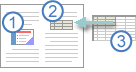
1. okt. Een ingesloten object heeft geen verbinding met het bronbestand.
2. okt. Een gekoppeld object is gekoppeld aan het bronbestand.
3. okt. Het gekoppelde object wordt bijgewerkt met het bronbestand.
Wanneer gebruikt u gekoppelde objecten?
Als u wilt dat de gegevens in het doelbestand worden bijgewerkt wanneer de gegevens in het bronbestand worden gewijzigd, gebruikt u gekoppelde objecten.
Bij een gekoppeld object blijft de oorspronkelijke informatie opgeslagen in het bronbestand. In het doelbestand wordt een voorstelling van de gekoppelde informatie weergegeven, maar wordt alleen de locatie van de oorspronkelijke gegevens opgeslagen (en de grootte als het object een Excel-grafiekobject is). Het bronbestand moet beschikbaar blijven op uw computer of netwerk om de koppeling naar de oorspronkelijke gegevens te behouden.
De gekoppelde gegevens kunnen automatisch worden bijgewerkt als u de oorspronkelijke gegevens in het bronbestand wijzigt. Als u bijvoorbeeld een alinea in een Word-document selecteert en vervolgens de alinea als een gekoppeld object in een Excel-werkmap plakt, kunnen die gegevens in Excel worden bijgewerkt als u de gegevens in uw Word-document wijzigt.
Wanneer gebruikt u ingesloten objecten?
Als u de gekopieerde gegevens niet wilt bijwerken wanneer deze in het bronbestand worden gewijzigd, gebruikt u een ingesloten object. De versie van de bron is volledig ingesloten in de werkmap. Als u gegevens kopieert als een ingesloten object, is voor het doelbestand meer schijfruimte nodig dan wanneer u de gegevens koppelt.
Wanneer een gebruiker het bestand opent op een andere computer, kan de gebruiker het ingesloten object bekijken zonder dat de gebruiker toegang heeft tot de oorspronkelijke gegevens. Aangezien een ingesloten object geen koppelingen naar het bronbestand bevat, wordt het object niet bijgewerkt als u de oorspronkelijke gegevens wijzigt. Als u een ingesloten object wilt wijzigen, dubbelklikt u op het object om het te openen en te bewerken in het bronprogramma. Het bronprogramma (of een ander programma waarmee het object kan worden bewerkt) moet op uw computer zijn geïnstalleerd.
De weergave van een OLE-object wijzigen
U kunt een gekoppeld of ingesloten object in een werkmap precies zo weergeven als in het bronprogramma of als pictogram. Als de werkmap online wordt bekeken en u niet van plan bent de werkmap af te drukken, kunt u het object weergeven als een pictogram. Hierdoor wordt de hoeveelheid weergaveruimte die het object inneemt, geminimaliseerd. Kijkers die de informatie willen weergeven, kunnen dubbelklikken op het pictogram.
Een object insluiten in een werkblad
Klik in de cel van het werkblad waar u het object wilt invoegen.
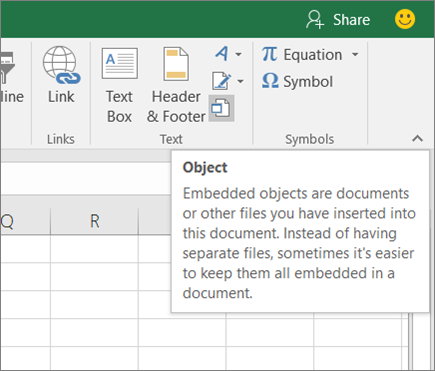
Klik op het tabblad Invoegen in de groep Tekst op
 .
.
Klik in het dialoogvenster Object op het tabblad Bestand gebruiken .
Klik op Bladeren en selecteer het bestand dat u wilt invoegen.
Als u in plaats van de inhoud van het bestand een pictogram in het werkblad wilt invoegen, schakelt u het selectievakje Als pictogram weergeven in . Als u geen selectievakjes inschakelt, wordt de eerste pagina van het bestand weergegeven. In beide gevallen wordt het hele bestand na dubbelklikken geopend. Klik op OK.
Opmerking
- Nadat u het pictogram of bestand hebt toegevoegd, kunt u het naar elke plaats in het werkblad verslepen. U kunt ook de grootte van het pictogram of bestand aanpassen met de formaatgrepen. U kunt deze vinden door eenmaal op het pictogram of bestand te klikken.
- Wanneer u een object in de werkmap invoegt, wordt automatisch opslaan uitgeschakeld. Als Automatisch opslaan is uitgeschakeld, kan de samenwerking minder efficiënt verlopen, waardoor het langer duurt om de updates van anderen op te nemen en de kans op conflicten toeneemt. Als u van plan bent om samen aan een bestand te werken, raden we u daarom ten zeerste aan koppelingen te gebruiken in plaats van objecten.
Een koppeling naar een bestand invoegen
U kunt een koppeling naar het object invoegen in plaats van het volledig in te sluiten. U kunt dat doen als de werkmap en het object dat u wilt toevoegen beide zijn opgeslagen op een SharePoint-site, een gedeeld netwerkstation of een soortgelijke locatie, en als de locatie van de bestanden dezelfde blijft. Dit is handig als het gekoppelde object wijzigingen ondergaat, want de koppeling opent altijd het meest recente document.
Opmerking
Als u het gekoppelde bestand naar een andere locatie verplaatst, werkt de koppeling niet meer.
Klik in de cel van het werkblad waar u het object wilt invoegen.
Klik op het tabblad Invoegen in de groep Tekst op
.
Klik op het tabblad Bestand gebruiken.
Klik op Bladeren en selecteer het bestand dat u wilt koppelen.
Schakel het selectievakje Koppelen naar bestand in en klik op OK.
Een nieuw object maken in Excel
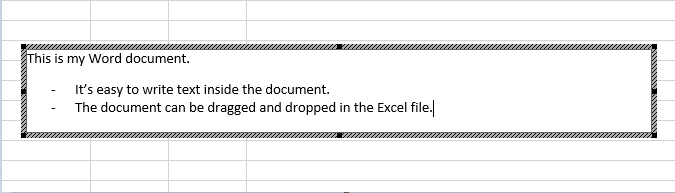
U kunt een geheel nieuw object maken op basis van een ander programma, zonder uw werkmap te verlaten. Als u bijvoorbeeld nadere uitleg wilt toevoegen aan uw grafiek of tabel, kunt u een ingesloten document, zoals een Word- of PowerPoint-bestand, maken in Excel. U kunt instellen of het object rechtstreeks moet worden weergegeven in een werkblad of een pictogram toevoegen waarmee het bestand wordt geopend.
Klik in de cel van het werkblad waar u het object wilt invoegen.
Klik op het tabblad Invoegen in de groep Tekst op
.
Selecteer op het tabblad Nieuw het objecttype dat u wilt invoegen vanuit de weergegeven lijst. Als u in plaats van het object zelf een pictogram in het werkblad wilt invoegen, schakelt u het selectievakje Als pictogram weergeven in.
Klik op OK. Afhankelijk van het type bestand dat u invoegt, wordt een nieuw programmavenster geopend of verschijnt er een venster voor bewerken.
Maak het nieuwe object dat u wilt invoegen.
Als u klaar bent en Excel een nieuw programma heeft geopend waarin u het object hebt gemaakt, kunt u er direct in werken.
Wanneer u klaar bent met uw werk in het venster, kunt u andere taken uitvoeren zonder dat u het ingesloten object hoeft op te slaan. Wanneer u de werkmap sluit, worden uw nieuwe objecten automatisch opgeslagen.
Opmerking
Nadat u het object hebt toegevoegd, kunt u het naar elke plaats in het Excel-werkblad verslepen. U kunt ook de grootte van het object aanpassen met de formaatgrepen. U kunt deze vinden door eenmaal op het object te klikken.
Meer hulp nodig?
U kunt altijd uw vraag stellen aan een expert in de Excel Tech Community of ondersteuning vragen in Community's.