Wilt u afbeeldingen met tabelgegevens omzetten in gegevens die u in Excel kunt bewerken? Met de functie Gegevens uit afbeelding is dit een fluitje van een cent.
Opmerkingen bij de release
Huidig kanaal
Maandelijks ondernemingskanaal
Halfjaarlijks ondernemingskanaal
Halfjaarlijks ondernemingskanaal (Preview)
Office voor Mac
Gegevens uit afbeelding gebruiken
Met de functie Gegevens uit afbeelding kunt u gegevens invoegen van een schermopname op het Klembord of een afbeeldingsbestand van uw computer.
Belangrijk
Alleen de volgende tekensets worden ondersteund: Engels, Bosnisch, Deens, Duits, Engels, Fins, Frans, Hongaars, Italiaans, Nederlands, Noors, Nederlands, Portugees, Roemeens, Servisch, Sloveens, Slowaaks, Spaans, Tsjechisch, Turks en Zweeds.
Belangrijk
Gegevens van afbeelding in Excel voor Windows worden alleen ondersteund op Windows 11 of Windows 10 versie >=1903 (Microsoft Edge WebView2 Runtime moet zijn geïnstalleerd).
Hoe het werkt
Noteer uw gegevens uit een afbeelding. Er zijn twee methoden:
|
Werkwijze |
Stappen |
Tips |
|
Een bestaand afbeeldingsbestand gebruiken |
Klik op Gegevens > uit afbeelding > , afbeelding uit bestand. |
- De afbeelding mag alleen de gegevens weergeven die u wilt importeren. Snijd de afbeelding zo nodig bij.
- Vermijd afbeeldingen die gegevens vanuit een hoek weergeven - het perspectief moet frontaal gericht en gefocust zijn.
|
|
Een schermopname maken |
Maak een schermafbeelding van de tabel en klik vervolgens op Gegevens > van afbeelding, > afbeelding van klembord. |
- Zorg ervoor dat de schermafbeelding alleen de gegevens bevat die u wilt importeren.
|
Nadat u de afbeelding hebt geselecteerd, ziet u in het dialoogvenster Gegevens uit afbeelding de voortgang van Excel bij het analyseren van de afbeelding op gegevens.
Controleer de resultaten, breng zo nodig gegevenscorrecties aan en klik vervolgens op Gegevens invoegen.
Scenario's om te proberen
-
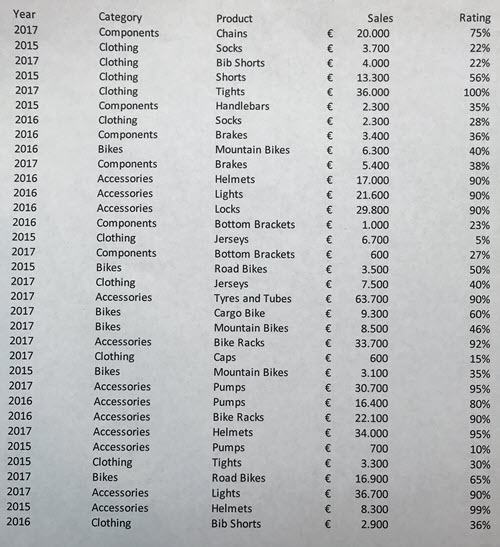
Gegevens importeren uit een voorbeeldafbeeldingsbestandKlik met de rechtermuisknop op de volgende afbeelding en 'Afbeelding opslaan als...' een lokale kopie, klik vervolgens in Excel op Gegevens > uit afbeelding > , afbeelding uit bestand en volg de instructies op het scherm om de afbeelding naar gegevens te converteren.
-
Schermopname van een tabel vanaf een websiteAls u ooit hebt geprobeerd bepaalde gegevens van een website te kopiëren en plakken, hebt u waarschijnlijk gemerkt dat de opmaak er na het plakken anders uitziet dan op de website. Probeer in plaats daarvan een schermopname van de tabel te maken (door op de Windows-logotoets + Shift + S te drukken) en selecteer vervolgens in Excel Gegevens > van afbeelding, > afbeelding van klembord. Volg daarna de instructies op het scherm.
-
Een foto maken van bepaalde afgedrukte gegevensMisschien wilt u gegevens uit uw vorige belastingaangiften in Excel gebruiken en hebt u alleen afgedrukte exemplaren. Maak gewoon een foto van elk item en breng de foto's over naar uw computer (OneDrive is hier geweldig voor). Klik vervolgens in Excel op Gegevens > uit afbeelding > , afbeelding uit bestand en volg de instructies op het scherm om afbeelding naar gegevens te converteren.
Met de functie Gegevens uit afbeelding kunt u gegevens uit een afbeeldingsbestand invoegen vanaf uw computer.
Belangrijk
Alleen de volgende tekensets worden ondersteund: Engels, Bosnisch, Deens, Duits, Engels, Fins, Frans, Hongaars, Italiaans, Nederlands, Noors, Nederlands, Portugees, Roemeens, Servisch, Sloveens, Slowaaks, Spaans, Tsjechisch, Turks en Zweeds.
Hoe het werkt
Ga als volgt te werk om gegevens vast te leggen vanuit een afbeelding:
|
Werkwijze |
Stappen |
Tips |
|
Een bestaand afbeeldingsbestand gebruiken |
Klik op Bladeren met gegevens > uit afbeelding > en selecteer het afbeeldingsbestand > Openen. |
- De afbeelding mag alleen de gegevens weergeven die u wilt importeren. Snijd de afbeelding zo nodig bij.
- Vermijd afbeeldingen die gegevens vanuit een hoek weergeven - het perspectief moet frontaal gericht en gefocust zijn.
|
Nadat u het afbeeldingsbestand hebt geselecteerd en geopend, ziet u in het dialoogvenster Gegevens uit afbeelding de voortgang van Excel bij het analyseren van de afbeelding voor gegevens.
Controleer de resultaten, breng zo nodig gegevenscorrecties aan en klik vervolgens op Gegevens invoegen.
Scenario's om te proberen
-
Gegevens importeren uit een voorbeeldafbeeldingsbestandKlik met de rechtermuisknop op de volgende afbeelding en 'Afbeelding opslaan als...' een lokale kopie, klik vervolgens in Excel op > Gegevensgegevens uit afbeelding en volg de instructies op het scherm om de afbeelding naar gegevens te converteren.
-
Een foto maken van bepaalde afgedrukte gegevensMisschien wilt u gegevens uit uw vorige belastingaangiften in Excel gebruiken en hebt u alleen afgedrukte exemplaren. Maak gewoon een foto van elk item en breng de foto's over naar uw computer (OneDrive is hier geweldig voor). Klik vervolgens in Excel op Gegevensgegevens > uit afbeelding en volg de instructies op het scherm om afbeelding naar gegevens te converteren.
Met de functie Gegevens uit afbeelding kunt u gegevens invoegen van een schermopname op het Klembord, een afbeeldingsbestand van uw computer of van uw iPhone-camera.
Belangrijk
Alleen de volgende tekensets worden ondersteund: Engels, Bosnisch, Deens, Duits, Engels, Fins, Frans, Hongaars, Italiaans, Nederlands, Noors, Nederlands, Portugees, Roemeens, Servisch, Sloveens, Slowaaks, Spaans, Tsjechisch, Turks en Zweeds.
Hoe het werkt
Noteer uw gegevens uit een afbeelding. Er zijn drie methoden:
|
Werkwijze |
Stappen |
Tips |
|
Een bestaand afbeeldingsbestand gebruiken |
Klik op Gegevens > uit afbeelding > , afbeelding uit bestand. |
- De afbeelding mag alleen de gegevens weergeven die u wilt importeren. Snijd de afbeelding zo nodig bij.
- Vermijd afbeeldingen die gegevens vanuit een hoek weergeven - het perspectief moet frontaal gericht en gefocust zijn. Overweeg indien van toepassing om het perspectief te corrigeren met de besturingselementen van uw iPhone.
|
|
Een schermopname maken |
Maak een schermafbeelding van de tabel en klik vervolgens op Gegevensgegevens > uit afbeelding, > afbeelding van klembord. |
- Zorg ervoor dat de schermafbeelding alleen de gegevens bevat die u wilt importeren.
|
|
Scan gegevens met uw iPhone (hiervoor is een iPhone geconfigureerd voor het gebruik van de continuïteitscamera.) |
- Klik in Excel met de rechtermuisknop op een cel en klik vervolgens op Documenten scannen.
- Richt uw iPhone-camera op de gegevens.
Pas de belichting en focus aan en tik vervolgens op de knop om de foto te maken. - Pas de afbeelding verder aan en tik vervolgens op Opslaan.
|
- Het document dat u scant, moet zo goed mogelijk belicht zijn.
- Zorg ervoor dat u alleen de gegevens scant die u wilt importeren.
- Scan niet vanuit een hoek - richt direct op de gegevens. Gebruik zo nodig de besturingselementen van uw iPhone om de gescande afbeelding aan te passen.
|
Nadat u de afbeelding hebt vastgelegd, ziet u in het dialoogvenster Gegevens uit afbeelding de voortgang van Excel bij het analyseren van de afbeelding op gegevens.
Controleer de resultaten, breng zo nodig gegevenscorrecties aan en klik vervolgens op Gegevens invoegen.
Scenario's om te proberen
-
Gegevens importeren uit een voorbeeldafbeeldingsbestandKlik met de rechtermuisknop op de volgende afbeelding en 'Afbeelding opslaan als...' een lokale kopie, klik vervolgens in Excel op > Gegevensgegevens uit afbeelding, > afbeelding uit bestand en volg de instructies op het scherm om de afbeelding naar gegevens te converteren.
-
Bepaalde gegevens uit een boek of tijdschrift scannenAls u interessante gegevens in een boek ziet en deze wilt gebruiken in Excel, is dit een geweldige manier om het typen over te slaan. Als u een iPhone hebt, klikt u met de rechtermuisknop in Excel op uw Mac en selecteert u Documenten scannen. Uw iPhone gaat branden. Vervolgens kunt u een foto van de gegevens maken en de instructies op het scherm volgen om de gegevens in een mum van tijd in Excel over te zetten.
-
Schermopname van een tabel vanaf een websiteAls u ooit hebt geprobeerd bepaalde gegevens van een website te kopiëren en plakken, hebt u waarschijnlijk gemerkt dat de opmaak er na het plakken anders uitziet dan op de website. Probeer in plaats daarvan een schermopname van de tabel te maken (door op de Mac op Shift+CTRL+CMD+4 te drukken) en selecteer vervolgens in Excel Gegevensgegevens > uit afbeelding, > afbeelding van klembord. Volg daarna de instructies op het scherm.
-
Een foto maken van bepaalde afgedrukte gegevensMisschien wilt u gegevens uit uw vorige belastingaangiften in Excel gebruiken en hebt u alleen afgedrukte exemplaren. Maak gewoon een foto van elk item en breng de foto's over naar uw Mac (OneDrive is hier geweldig voor). Klik vervolgens in Excel op Gegevensgegevens > uit afbeelding, > afbeelding uit bestand en volg de instructies op het scherm om afbeelding naar gegevens te converteren.
Aan de slag
Open Excel op uw telefoon of tablet en tik op Gegevens invoegen > uit afbeelding.
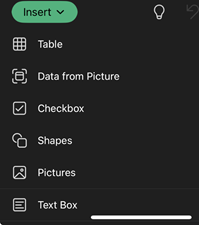
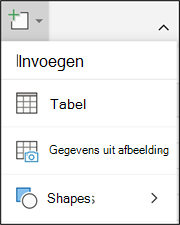
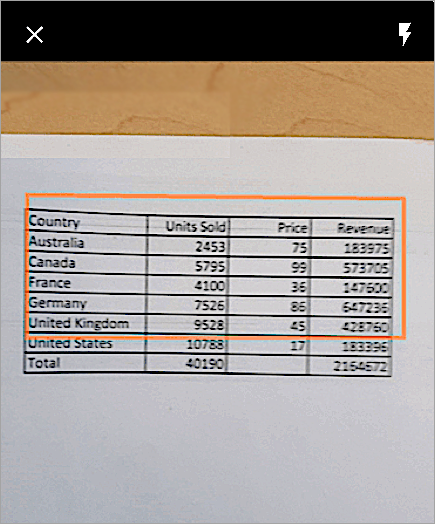
Zoom vervolgens in op uw gegevens totdat deze omgeven zijn door een rode rand, en tik vervolgens op de knop Vastleggen. Indien gewenst kunt u de formaatgrepen op de randen van de afbeelding gebruiken om eerst het formaat bij te snijden.
Excel‘s krachtige AI engine verwerkt de afbeelding en converteert deze naar een tabel. Wanneer u de gegevens voor de eerste keer importeert, krijgt u de mogelijkheid om problemen te corrigeren die tijdens het conversieproces optraden. Tik op Negeren om verder te gaan met het volgende probleem of tik op Bewerken om het probleem te corrigeren.
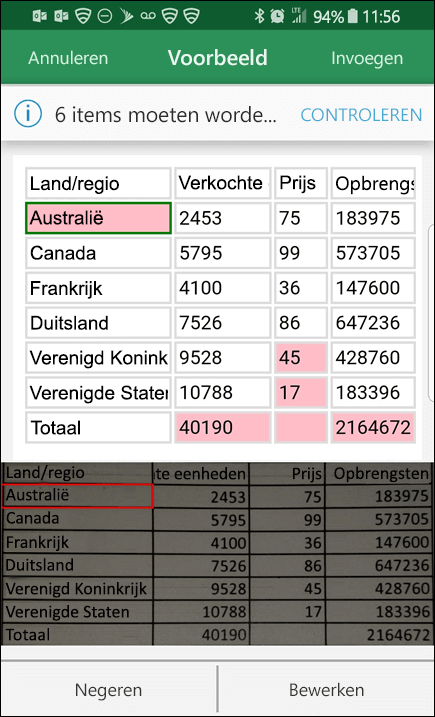
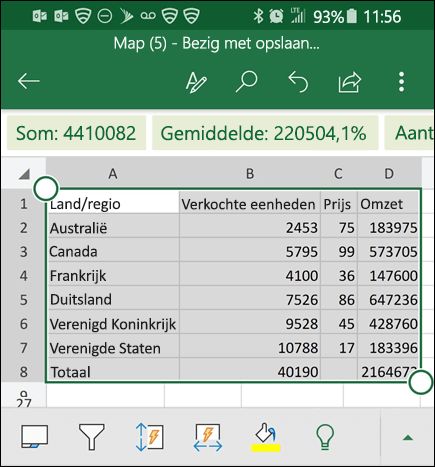
Druk op Invoegen wanneer u klaar bent, en Excel zal de conversie voltooien en uw gegevens weergegeven.
De Microsoft 365-app gebruiken
Als u liever de Microsoft 365-app gebruikt, kunt u hetzelfde doen vanaf daar.
Open de Microsoft 365-app op je telefoon en selecteer Acties>Afbeelding naar tabel.
Richt de camera op de tafel die je nodig hebt en tik op de opnameknop. In de app wordt de afbeelding automatisch bijgesneden, zodat alleen de tabel wordt opgenomen. Pas de bijsnijding zo nodig aan met de formaatgrepen langs de randen van de afbeelding. Selecteer Bevestigen wanneer u klaar bent. De app haalt de gegevens op uit de afbeelding en geeft een voorbeeld van de tabel weer.
Selecteer Openen om de tabel in Excel te openen. Als de Microsoft 365-app problemen in de tabel heeft gevonden, zoals typefouten veroorzaakt door het extractieproces, wordt u gevraagd hoe u deze wilt oplossen. Ga op een van de volgende manieren te werk:
- Selecteer Toch openen om de tabel in Excel te openen en eventuele problemen daar op te lossen.
- Selecteer Controleren om problemen in de Microsoft 365-app op te lossen. Selecteer voor elk probleem Negeren om verder te gaan met het volgende probleem of gebruik het schermtoetsenbord om het probleem op te lossen. Nadat u elk probleem hebt afgehandeld, wordt de tabel geopend in Excel.
Vergeet niet deze op te slaan nadat u de tabel naar wens hebt bewerkt.
Ondersteunde talen
Belangrijk
Alleen de volgende tekensets worden ondersteund: Engels, Bosnisch, Deens, Duits, Engels, Fins, Frans, Hongaars, Italiaans, Nederlands, Noors, Nederlands, Portugees, Roemeens, Servisch, Sloveens, Slowaaks, Spaans, Tsjechisch, Turks en Zweeds.
Zie ook
Download Office voor Android
Video: Aan de slag met Excel voor Android
Help voor Excel voor Android

