

Stel dat u het toestelnummer van een werknemer wilt opzoeken aan de hand van het badgenummer of het juiste provisietarief voor een verkoopbedrag. U zoekt gegevens op om snel en efficiënt specifieke gegevens in een lijst te vinden en om automatisch te controleren of u de juiste gegevens gebruikt. Nadat u de gegevens hebt opgezocht, kunt u berekeningen uitvoeren of resultaten weergeven met de geretourneerde waarden. Er zijn verschillende manieren om waarden in een lijst met gegevens op te zoeken en de resultaten weer te geven.
Wat wilt u doen?
- Waarden verticaal opzoeken in een lijst met behulp van een exacte overeenkomst
- Waarden verticaal opzoeken in een lijst met behulp van een niet-geheel exacte overeenkomst
- Waarden verticaal opzoeken in een lijst van onbekende grootte door een exacte overeenkomst te gebruiken
- Waarden horizontaal opzoeken in een lijst met behulp van een exacte overeenkomst
- Waarden horizontaal opzoeken in een lijst met behulp van een niet-geheel exacte overeenkomst
Waarden verticaal opzoeken in een lijst met behulp van een exacte overeenkomst
U kunt deze taak uitvoeren met de functie VERT.ZOEKEN of een combinatie van de functies INDEX en VERGELIJKEN.
Voorbeelden van VERT.ZOEKEN


Zie de functie VERT.ZOEKEN voor meer informatie.
Voorbeelden van INDEX en VERGELIJKEN

In gewoon Nederlands betekent dit:
=INDEX(ik wil de retourwaarde van C2:C10 VERGELIJKEN met (Boerenkool, die zich ergens in de matrix B2:B10 bevindt, waarbij de retourwaarde de eerste waarde is die overeenkomt met Boerenkool))
De formule zoekt naar de eerste waarde in C2:C10 die overeenkomt met boerenkool (in B7) en retourneert de waarde in C7 (100), de eerste waarde die overeenkomt met boerenkool.
Zie de functie INDEX en de functie VERGELIJKEN.
Naar boven
Waarden verticaal opzoeken in een lijst met behulp van een niet-geheel exacte overeenkomst
Gebruik hiervoor de functie VERT.ZOEKEN.
Belangrijk
Controleer of de waarden in de eerste rij in oplopende volgorde zijn gesorteerd.
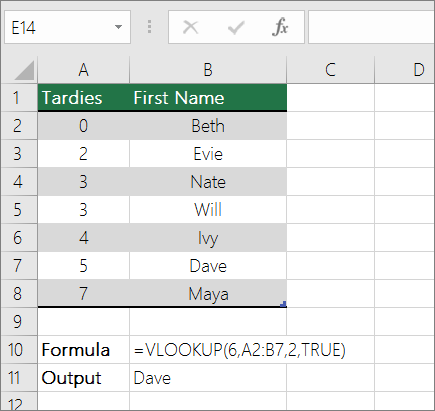
In het bovenstaande voorbeeld wordt met VERT.ZOEKEN gezocht naar de voornaam van de leerling/student die 6 keer te laat komt in het bereik A2:B7. Er is geen vermelding voor 6 te late datums in de tabel, dus zoekt VERT.ZOEKEN naar de volgende overeenkomst die lager is dan 6, en vindt de waarde 5 die is gekoppeld aan de voornaam Dave, en retourneert dus Dave.
Zie de functie VERT.ZOEKEN voor meer informatie.
Naar boven
Waarden verticaal opzoeken in een lijst van onbekende grootte door een exacte overeenkomst te gebruiken
Gebruik hiervoor de functies VERSCHUIVING en VERGELIJKEN.
Opmerking
Gebruik deze methode wanneer uw gegevens zich in een extern gegevensbereik bevinden dat u elke dag vernieuwt. U weet dat de prijs in kolom B staat, maar u weet niet hoeveel rijen met gegevens door de server worden geretourneerd en de eerste kolom is niet alfabetisch gesorteerd.

C1 is de cel in de linkerbovenhoek van het bereik (ook wel de begincel genoemd).
Met VERGELIJKEN("Sinaasappels";C2:C7;0) wordt gezocht naar sinaasappels in het bereik C2:C7. Neem de begincel beter niet op in het bereik.
1 is het aantal kolommen rechts van de begincel waar de retourwaarde vandaan moet komen. In ons voorbeeld is de retourwaarde afkomstig uit kolom D, Verkopen.
Naar boven
Waarden horizontaal opzoeken in een lijst met behulp van een exacte overeenkomst
Gebruik de functie HORIZ.ZOEKEN om deze taak uit te voeren. Hieronder ziet u een voorbeeld:
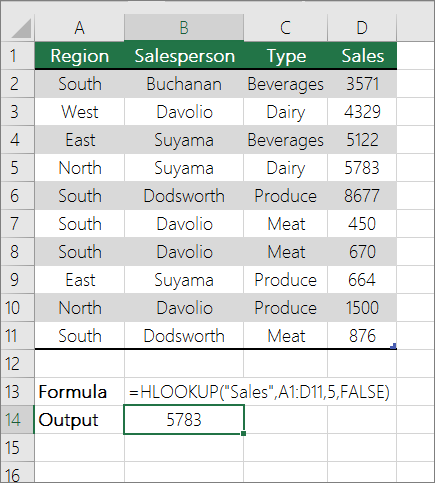 Met HORIZ.ZOEKEN wordt gezocht naar de kolom Omzet en wordt de waarde van rij 5 in het opgegeven bereik als resultaat gegeven.
Zie HORIZ.ZOEKEN, functie voor meer informatie.
Naar boven
Waarden horizontaal opzoeken in een lijst met behulp van een niet-geheel exacte overeenkomst
Gebruik de functie HORIZ.ZOEKEN om deze taak uit te voeren.
Belangrijk
Controleer of de waarden in de eerste rij in oplopende volgorde zijn gesorteerd.
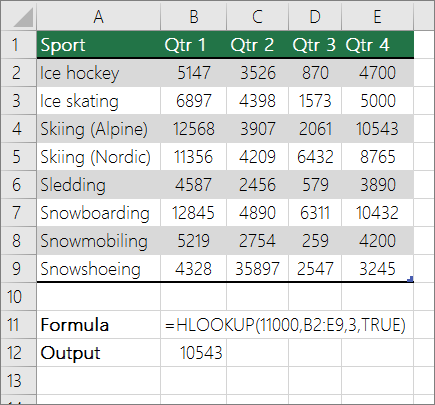 In het bovenstaande voorbeeld zoekt HORIZ.ZOEKEN naar de waarde 11000 in rij 3 in het opgegeven bereik. Het vindt 11000 niet en zoekt daarom naar de volgende grootste waarde kleiner dan 1100 en retourneert 10543.
Zie HORIZ.ZOEKEN, functie voor meer informatie.
Naar boven