
Microsoft heeft een beveiligingsverbetering voor Excel uitgebracht in de update van augustus 2022. Met deze beveiligingsuitbreiding worden Excel XLL-invoegtoepassingen met een onjuiste of ontbrekende bestandsextensie geblokkeerd.
Vereisten voor bestandsextensies voor Excel XLL-invoegtoepassing
Geldige bestandsextensies voor Excel XLL-invoegtoepassingsbestanden zijn .xll en .dll – Excel XLL-invoegtoepassingsbestanden met andere bestandsextensies of met geen bestandsextensie zijn ongeldig en na de update van augustus worden deze ongeldige Excel XLL-invoegtoepassingsbestanden geblokkeerd.
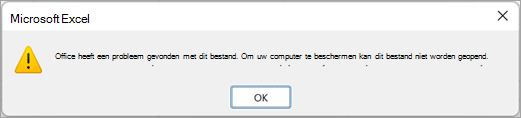
Wanneer een Excel XLL-invoegtoepassing wordt geblokkeerd, zien gebruikers de volgende waarschuwing:
Oud gedrag tijdelijk herstellen
Er is een manier om deze beveiligingsverbetering tijdelijk uit te schakelen voor gebruikers en organisaties die afhankelijk zijn van Excel XLL-invoegtoepassingen met ontbrekende of onjuiste bestandsextensies. Deze informatie is beschikbaar om gebruikers te helpen bij het bijwerken van hun Excel XLL-invoegtoepassingen en verwante oplossingen met de juiste bestandsextensie. Dit mechanisme wordt verwijderd in de update van januari 2023, waarna gebruikers een geldige bestandsextensie moeten gebruiken voor Excel XLL-invoegtoepassingen.
Ga als volgt te werk om het oude gedrag te herstellen en Excel XLL-invoegtoepassingen met ontbrekende of onjuiste bestandsextensies toe te staan:
De Register-editor openen
Let op
Het onjuist bewerken van het register kan uw systeem ernstig beschadigen. Voordat u wijzigingen aanbrengt in het register, raden we u aan een back-up te maken van gegevens met waarde op de computer.
Voeg de volgende registerwaarde toe als een DWORD:
- Office 2013: Computer\HKEY_CURRENT_USER\Software\Microsoft\Office\15.0\Excel\Security\EnforceXllExtension
- Office 2016, 2019, 2021, 365: Computer\HKEY_CURRENT_USER\Software\Microsoft\Office\16.0\Excel\Security\EnforceXllExtension
Stel de waarde in op 0
Start Excel opnieuw
Als u de beveiligingsfix opnieuw wilt inschakelen, verwijdert u de registerwaarde die u in stap 2 hebt gemaakt.