

Als de gegevensvisualisatie wordt belemmerd door gegevenslabels die u aan de grafiek hebt toegevoegd , of als u de labels ergens anders wilt weergeven, wijzigt u de positie ervan door een andere locatie te kiezen of door de labels naar de gewenste locatie te slepen.
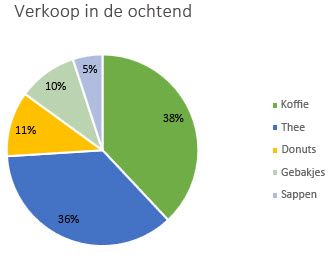
Selecteer alle gegevenslabels door eenmaal op een gegevenslabel te klikken of selecteer een specifiek gegevenslabel door erop te dubbelklikken.
Klik met de rechtermuisknop op de selectie, selecteer Grafiekelementen
 , selecteer de pijl Gegevenslabels en kies de gewenste plaatsingsoptie.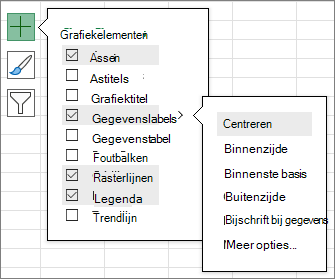
Er zijn verschillende opties beschikbaar voor verschillende grafiektypen. Zo kunt u gegevenslabels buiten de gegevenspunten plaatsen in een cirkeldiagram, maar niet in een kolomdiagram.
Tip
Als u gegevenslabels wilt weergeven in een tekstballon, selecteert u Bijschrift bij gegevens.
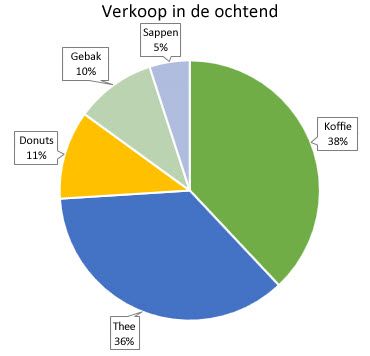
Als de grafiek er te rommelig uitziet door de labels, verwijdert u een of meer van deze labels door de gegevenslabels te selecteren en op Del te drukken.
Tip
Als de tekst in de gegevenslabels klein is, sleept u de gegevenslabels naar de gewenste grootte. U kunt ook de indeling wijzigen om de labels beter leesbaar te maken.