

U kunt in Excel eenvoudig vermenigvuldigen en delen, maar u moet hiervoor wel een eenvoudige formule maken. Alle formules in Excel beginnen met een gelijkteken (=) en u kunt de formulebalk gebruiken om ze te maken.
Getallen vermenigvuldigen
Stel dat u wilt weten hoeveel flessen mineraalwater u nodig hebt voor een zakelijke conferentie (totaal aantal aanwezigen × 4 dagen × 3 flessen per dag) of dat u wilt weten hoeveel reiskosten u vergoed krijgt voor een zakenreis (totaal aantal kilometers × 0,46). U kunt getallen op verschillende manieren vermenigvuldigen.
Getallen in een cel vermenigvuldigen
Gebruik de * rekenkundige operator (sterretje) om deze taak uit te voeren.
Als u bijvoorbeeld =5*10 in een cel typt, wordt in de cel het resultaat 50 weergegeven.
Een kolom met getallen vermenigvuldigen met een constant getal
Stel dat u elke cel in een kolom met zeven getallen wilt vermenigvuldigen met een getal in een andere cel. In dit voorbeeld is 3 (de waarde van cel C2) het getal waarmee u wilt vermenigvuldigen.
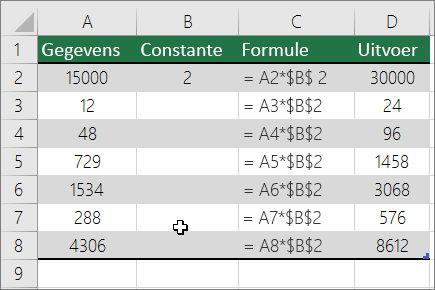
Typ =A2*$B$2 in een nieuwe kolom in uw spreadsheet (in bovenstaand voorbeeld wordt kolom D gebruikt). Zorg dat u in de formule het dollarteken ($) voor B en 2 niet vergeet en druk op Enter.
Opmerking
Het gebruik van het dollarteken ($) maakt de verwijzing naar B2 'absoluut', hetgeen betekent dat wanneer u de formule naar een andere cel kopieert, de verwijzing altijd naar cel B2 blijft. Als u in de formule niet het dollarteken $ zou gebruiken en de formule omlaag sleept naar cel B3, zou de formule worden gewijzigd in =A3*C3 en dus niet het juiste resultaat geven omdat B3 geen waarde bevat.
Sleep de formule omlaag naar de andere cellen in de kolom.
Opmerking
In Excel 2016 voor Windows worden de cellen automatisch ingevuld.
Getallen in verschillende cellen vermenigvuldigen met behulp van een formule
U kunt de functie PRODUCT gebruiken om getallen, cellen en bereiken te vermenigvuldigen.
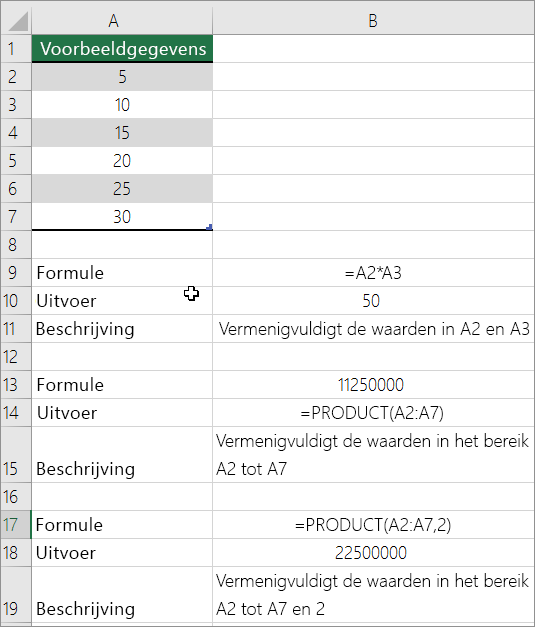 U kunt elke combinatie van maximaal 255 getallen of celverwijzingen gebruiken voor de functie PRODUCT . Met bijvoorbeeld de formule =PRODUCT(A2,A4:A15,12,E3:E5,150,G4,H4:J6) worden twee cellen (A2 en G4), twee getallen (12 en 150) en drie bereiken (A4:A15, E3:E5 en H4:J6) vermenigvuldigd.
Getallen delen
Stel dat u wilt weten hoeveel manuren aan een project zijn besteed (totaal aantal projecturen ÷ totaal aantal projectmedewerkers) of dat u precies wilt weten hoeveel kilometer u per liter hebt gereden tijdens een cross (totaal aantal kilometers ÷ totaal aantal liters). U kunt getallen op verschillende manieren delen.
Getallen in een cel delen
Gebruik de rekenkundige operator / (slash) om deze taak uit te voeren.
Als u bijvoorbeeld =10/5 in een cel typt, wordt in de cel 2 weergegeven.
Belangrijk
Zorg dat u een gelijkteken (=) in de cel typt voordat u de getallen en de operator / typt. Als u dat niet doet, wordt de invoer als een datum geïnterpreteerd. Als u bijvoorbeeld 7/30 typt, kan in de cel 30-jul worden weergegeven. Of als u 12/36 typt, wordt deze waarde eerst geconverteerd naar 12/1/1936 en wordt in de cel 1-dec weergegeven.
Opmerking
Er is geen functie DELEN in Excel.
Getallen delen door celverwijzingen te gebruiken
In plaats van getallen rechtstreeks in een formule te typen, kunt u celverwijzingen gebruiken, zoals A2 en A3, om te verwijzen naar de getallen die u wilt delen en waardoor u wilt delen.
Voorbeeld:
Het voorbeeld is mogelijk beter te begrijpen als u het naar een leeg werkblad kopieert.
Een voorbeeld kopiëren
Maak een lege werkmap of een leeg werkblad.
Selecteer het voorbeeld in het Help-onderwerp.
Opmerking
Selecteer geen rij- of kolomkoppen.

Een voorbeeld in een Help-onderwerp selecterenDruk op Ctrl+C.
Selecteer cel A1 van het werkblad en druk op Ctrl+V.
Als u wilt schakelen tussen de weergave van de resultaten en de formules die de resultaten retourneren, drukt u op CTRL+' (accent grave). U kunt ook op het tabblad Formules de knop Formules weergeven selecteren.
| A | B | C | |
|---|---|---|---|
| 1 | Gegevens | Formule | Beschrijving (resultaat) |
| 2 | 15000 | =A2/A3 | 15000 delen door 12 (1250) |
| 3 | 12 |
Een kolom met getallen delen door een constant getal
Stel dat u elke cel in een kolom met zeven getallen wilt delen door een getal in een andere cel. In dit voorbeeld is het getal waardoor u wilt delen 3, de waarde van cel C2.
| A | B | C | |
|---|---|---|---|
| 1 | Gegevens | Formule | Constante |
| 2 | 15000 | =A2/$C$ 2 | 3 |
| 3 | 12 | =A3/$C$ 2 | |
| 4 | 48 | =A4/$C$ 2 | |
| 5 | 729 | =A5/$C$ 2 | |
| 6 | 1534 | =A6/$C$ 2 | |
| 7 | 288 | =A7/$C$ 2 | |
| 8 | 4306 | =A8/$C$ 2 |
- Typ =A2/$C$ 2 in cel B2. Zorg dat u in de formule het dollarteken ($) voor C en 2 niet vergeet.
- Sleep de formule in B2 omlaag naar de andere cellen in kolom B.
Opmerking
Het gebruik van het dollarteken ($) maakt de verwijzing naar C2 'absoluut', hetgeen betekent dat wanneer u de formule naar een andere cel kopieert, de verwijzing altijd naar cel C2 blijft. Als u in de formule het dollarteken $ niet gebruikt en de formule omlaag sleept naar cel B3, zou de formule worden gewijzigd in =A3*C3 en dus niet het juiste resultaat geven omdat C3 geen waarde bevat.
Meer hulp nodig?
U kunt altijd uw vraag stellen aan een expert in de Excel Tech Community of ondersteuning vragen in Community's.
Zie ook
Een kolom met getallen vermenigvuldigen met hetzelfde getal
Vermenigvuldigen met een percentage