
Gebruik het dialoogvenster Pagina-instelling om indelings- en afdrukopties voor een pagina in te stellen.
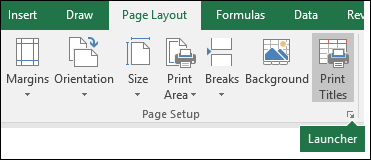
Klik op het tabblad Pagina-indeling en klik vervolgens in de groep Pagina-instelling op het startpictogram voor dialoogvenster .
.
Opties voor paginatabbladen
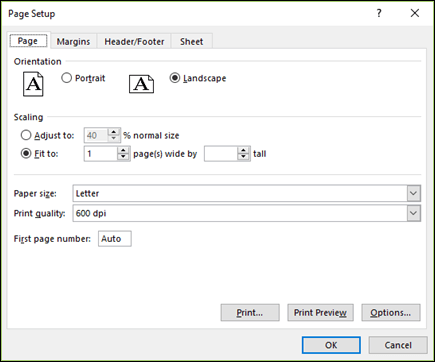 Afdrukstand Kies tussen liggend en staand.
Schalen Hiermee wordt het werkblad of de selectie vergroot of verkleind wanneer u afdrukt, zodat deze op het opgegeven aantal pagina's past.
- Aanpassen op Wanneer u Aanpassen aan selecteert, kunt u een percentage invoeren in het vak % van de normale grootte .
- Aanpassen aan Wanneer u Aanpassen aan selecteert, kunt u een getal invoeren voor de pagina('s) breed bij vak en het hoge vak. Als u de breedte van het papier wilt vullen en net zoveel pagina's wilt gebruiken als nodig is, typt u 1 in het vak Pagina('s) breed per vak en laat u het hoge vak leeg.
Papierformaat Klik in dit vak op Letter, Legal of andere formaatopties om het formaat aan te geven dat u wilt gebruiken voor uw afgedrukte document of envelop.
Afdrukkwaliteit Klik in dit vak op een resolutie om de afdrukkwaliteit voor het actieve werkblad op te geven. Resolutie is het aantal dpi (dots per strekkende inch) dat op de afgedrukte pagina wordt weergegeven. Een hogere resolutie resulteert in afdrukken van betere kwaliteit in printers die afdrukken met een hoge resolutie ondersteunen.
First page number Voer in dit vak Automatisch in om pagina's te beginnen bij '1' (als dit de eerste pagina van de afdruktaak is) of bij het volgende volgnummer (als dit niet de eerste pagina van de afdruktaak is). Voer een ander nummer in om een ander beginpaginanummer dan '1' op te geven.
Naar boven
Opties op het tabblad Marges
 Voer de marge-instellingen in en bekijk de resultaten in het voorbeeldvak.
- Boven, onder, links, rechts Pas de afmetingen in de vakken Boven, Onder,Links en Rechts aan om de afstand op te geven tussen uw gegevens en de rand van de afgedrukte pagina.
- Kop- of voettekst Typ een getal in het vak Koptekst of Voettekst om de afstand tussen de koptekst en de bovenkant van de pagina of tussen de voettekst en de onderkant van de pagina aan te passen. De afstand moet kleiner zijn dan de marge-instellingen om te voorkomen dat de koptekst of voettekst de gegevens overlappen.
Centreren op pagina Centreer de gegevens op de pagina binnen de marges door het selectievakje Verticaal en/of Horizontaal in te schakelen.
Naar boven
Opties voor het tabblad Koptekst/voettekst
 Koptekst Klik op een ingebouwde koptekst in het vak Koptekst of klik op Aangepaste koptekst om een aangepaste koptekst te maken voor het werkblad dat u wilt afdrukken. De ingebouwde koptekst wordt gekopieerd naar het dialoogvenster Koptekst , waar u de geselecteerde koptekst kunt opmaken of bewerken.
Voettekst Klik op een ingebouwde voettekst in het tekstvak of klik op Aangepaste voettekst om een aangepaste voettekst te maken voor het werkblad dat u wilt afdrukken. De ingebouwde voettekst wordt gekopieerd naar het dialoogvenster Voettekst , waarin u de geselecteerde voettekst kunt opmaken of bewerken.
Verschillende even en oneven pagina's Schakel het selectievakje Even en oneven pagina's afwijkend in om op te geven dat de kop- en voetteksten op oneven pagina's moeten verschillen van die op even pagina's.
Afwijkende eerste pagina Schakel het selectievakje Eerste pagina afwijkend in om kopteksten en voetteksten te verwijderen uit kop- en voetteksten of om aangepaste kop- en voetteksten te maken voor de eerste afgedrukte pagina. Als u een aangepaste kop- of voettekst wilt maken voor de eerste pagina, schakelt u dit selectievakje in, klikt u op Aangepaste koptekst of Aangepaste voettekst en voegt u op het tabblad Koptekst eerste pagina of Eerste pagina voettekst de koptekst- of voettekstgegevens toe die u op de eerste pagina wilt weergeven.
Schalen met document Schakel het selectievakje Schalen met document in om op te geven of voor de kopteksten en voetteksten dezelfde tekengrootte en schaal moet worden gebruikt als voor het werkblad. Dit selectievakje is standaard ingeschakeld. Schakel dit selectievakje uit als u voor kopteksten en voetteksten een tekengrootte en schaal wilt gebruiken die onafhankelijk zijn van de schaal van het werkblad voor een consistente weergave van meerdere pagina's.
Uitlijnen op paginamarges Schakel het selectievakje Uitlijnen op paginamarges in om ervoor te zorgen dat de marge van de koptekst of voettekst wordt uitgelijnd op de linkermarge en rechtermarge van het werkblad. Dit selectievakje is standaard ingeschakeld. Als u de linkermarge en rechtermarge van de kopteksten en voetteksten wilt instellen op een specifieke waarde die onafhankelijk is van de linkermarge en rechtermarge van het werkblad, schakelt u dit selectievakje uit.
Naar boven
Opties voor bladtabs
 Afdrukbereik Klik op het vak Afdrukbereik om een af te drukken werkbladbereik te selecteren en sleep vervolgens door de werkbladgebieden die u wilt afdrukken. Met de knop Dialoogvenster samenvouwen
 rechts van dit vak wordt het dialoogvenster tijdelijk verplaatst, zodat u het bereik invoert door cellen in het werkblad te selecteren. Wanneer u klaar bent, kunt u nogmaals op de knop klikken om het hele dialoogvenster weer te geven.
Titels afdrukken Selecteer een optie onder Titels afdrukken om op elke pagina van een afgedrukt werkblad dezelfde kolommen of rijen als titels af te drukken. Selecteer Rijen die u bovenaan wilt herhalen als u specifieke rijen als horizontale titel voor elke pagina wilt. Selecteer Kolommen die u links wilt herhalen als u verticale titels op elke pagina wilt. Selecteer vervolgens op het werkblad een of meer cellen in de gewenste titelkolommen of rijen. Met de knop Dialoogvenster samenvouwen rechts van dit vak wordt het dialoogvenster tijdelijk verplaatst, zodat u het bereik invoert door cellen in het werkblad te selecteren. Wanneer u klaar bent, kunt u nogmaals op de knop klikken om het hele dialoogvenster weer te geven.
Afdrukken Hiermee geeft u op wat er van het werkblad wordt afgedrukt, of de afdruk in kleur of zwart-wit is en wat de afdrukkwaliteit is.
- Rasterlijnen Schakel het selectievakje Rasterlijnen in om rasterlijnen van het werkblad in de afdruk op te nemen. Rasterlijnen worden niet standaard afgedrukt, ongeacht of ze worden weergegeven op het werkblad.
- Zwart-wit Schakel het selectievakje Zwart-wit in wanneer u een kleurenprinter gebruikt, maar u alleen zwart-wit wilt gebruiken voor het afdrukken. Deze optie is standaard uitgeschakeld. U hoeft deze optie niet te selecteren wanneer u een printer gebruikt die alleen zwart-wit afdrukt.
- Conceptkwaliteit Schakel het selectievakje Conceptkwaliteit in om sneller af te drukken met minder afdrukkwaliteit wanneer de printer die u gebruikt een modus voor conceptkwaliteit heeft. Deze optie heeft geen effect wanneer de printer geen modus voor conceptkwaliteit heeft.
- Rij- en kolomkoppen Schakel het selectievakje Rij- en kolomkoppen in om deze koppen in de afdruk op te nemen.
- Opmerkingen en notities Selecteer in dit vak de locatie waar u aantekeningen die u aan werkbladcellen hebt toegevoegd, wilt weergeven in de afdruk. Selecteer Aan het einde van het blad om alle aantekeningen te combineren en deze samen af te drukken op een pagina die aan het einde van de afdruk wordt toegevoegd. Selecteer Zoals weergegeven op het blad om de aantekeningen op de oorspronkelijke locatie op het werkblad af te drukken. Aantekeningen worden niet automatisch opgenomen in de afdruk, omdat Geen standaard is geselecteerd.
- Celfouten als Selecteer in dit vak hoe u wilt dat celfouten die worden weergegeven op het werkblad, worden weergegeven in de afdruk. Standaard worden fouten weergegeven zoals ze zich voordoen, maar u kunt ze niet weergeven door ze leeg> te selecteren<, ze weer te geven als een dubbel streepje door -- te selecteren, of ze weer te geven als #N/A.
Paginavolgorde Klik op Omlaag, op Boven of Op, en dan op Omlaag om de volgorde te bepalen waarin gegevens worden genummerd en afgedrukt als ze niet op één pagina passen. Wanneer u een van deze opties kiest, ziet u de voorbeeldafbeelding in welke richting het document wordt afgedrukt.
Verwante koppelingen
Specifieke rijen of kolommen als titels of labels op elke afgedrukte pagina herhalen
Naar boven
Meer hulp nodig?
U kunt altijd uw vraag stellen aan een expert in de Excel Tech Community of ondersteuning vragen in Community's.