

Wanneer u kopieert (of knipt) en plakt in Excel, wordt standaard alles in de broncel of broncel(en) (gegevens, opmaak, formules, validatie, opmerkingen) geplakt in de doelcel(len). Dit is wat er gebeurt wanneer u op Ctrl+V drukt om te plakken. Omdat dat misschien niet uw bedoeling is, hebt u veel andere plakopties, afhankelijk van wat u kopieert.
U wilt bijvoorbeeld de inhoud van een cel plakken, maar niet de opmaak. Of misschien wilt u de geplakte gegevens van rijen naar kolommen transponeren. Of misschien moet u het resultaat van een formule plakken in plaats van de formule zelf.
Belangrijk
Bij het kopiëren en plakken van formules moet u mogelijk celverwijzingen corrigeren. Verwijzingen worden echter niet gewijzigd wanneer u formules knipt en plakt.
Tip
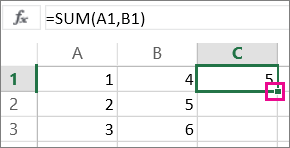
U kunt ook de vulgreep gebruiken om een formule te kopiëren in aangrenzende cellen op het werkblad.
Menuopties voor Plakken (op het lint)
Selecteer Start, selecteer het klembordpictogram (Plakken) en kies de gewenste specifieke plakoptie. Als u bijvoorbeeld alleen opmaak van de gekopieerde cel wilt plakken, selecteert u Opmaak . In deze tabel ziet u de opties die beschikbaar zijn in het menu Plakken:
| Pictogram | Naam van de optie | Wat wordt er geplakt |
|---|---|---|

|
Plakken | Alle celinhoud. |

|
Breedte van bronkolommen behouden | Gekopieerde celinhoud inclusief de kolombreedte. |

|
Transponeren | De richting van de inhoud van gekopieerde cellen wijzigen tijdens het plakken. Gegevens in rijen worden geplakt in kolommen en omgekeerd. |

|
Formules | Formule(s), zonder opmaak of opmerkingen. |

|
Waarden | Formuleresultaten, zonder opmaak of opmerkingen. |
|
|
Opmaak | Alleen de opmaak van de gekopieerde cellen. |

|
Opmaak van waarden & bron | Waarden en opmaak van gekopieerde cellen. |

|
Koppeling plakken | Verwijzing naar de broncellen in plaats van naar de inhoud van de gekopieerde cellen. |

|
Afbeelding | De gekopieerde afbeelding. |

|
Gekoppelde afbeelding | De gekopieerde afbeelding met een koppeling naar de oorspronkelijke cellen (als u de oorspronkelijke cellen wijzigt, worden deze wijzigingen doorgevoerd in de geplakte afbeelding). |
Plakken speciaal
Als u opties in het vak Plakken speciaal wilt gebruiken, selecteert u Start, selecteert u het klembordpictogram (Plakken) en selecteert u Plakken speciaal.
Sneltoets: Druk op Ctrl+Alt+V.
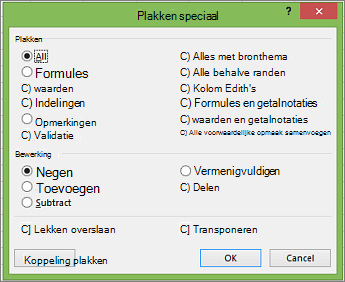
Selecteer in het dialoogvenster Plakken speciaal het kenmerk dat u wilt plakken.
Opmerking
Afhankelijk van het type gegevens dat u hebt gekopieerd en de optie die u hebt gekozen voor Plakken, zijn mogelijk niet alle opties beschikbaar.
| Plakoptie | Actie |
|---|---|
| Alles | Alle celinhoud en opmaak van de gekopieerde gegevens plakken. |
| Formules | Hiermee plakt u alleen de formules van de gekopieerde gegevens die zijn ingevoerd in de formulebalk. |
| Waarden | Hiermee plakt u alleen de waarden van de gekopieerde gegevens die in de cellen worden weergegeven. |
| Indelingen | Alleen de celopmaak van de gekopieerde gegevens plakken. |
| Opmerkingen en notities | Alleen opmerkingen en notities plakken die zijn gekoppeld aan de gekopieerde cel. |
| Validatie | Hiermee plakt u gegevensvalidatieregels voor de gekopieerde cellen in het plakgebied. |
| Alle met bronthema | Hiermee plakt u alle celinhoud in de opmaak van het documentthema die is toegepast op de gekopieerde gegevens. |
| Alles behalve randen | Hiermee plakt u alle celinhoud en opmaak die op de gekopieerde cel zijn toegepast, behalve randen. |
| Kolombreedten | Hiermee plakt u de breedte van een gekopieerde kolom of een gekopieerd kolombereik naar een andere kolom of een ander kolombereik. |
| Formules en getalnotaties | Alleen formules en alle opties voor getalnotaties uit de gekopieerde cellen plakken. |
| Waarden en getalnotaties | Alleen waarden en alle opties voor getalnotaties uit de gekopieerde cellen worden geplakt. |
| Alle voorwaardelijke opmaak samenvoegen | Hiermee plakt u de inhoud en de opties voor voorwaardelijke opmaak uit de gekopieerde cellen. |
U kunt ook een rekenkundige bewerking opgeven die op de gekopieerde gegevens moet worden toegepast.
| Werking | Actie |
|---|---|
| Geen | Hiermee geeft u op dat er geen wiskundige bewerking wordt toegepast op de gekopieerde gegevens. |
| Toevoegen | Hiermee voegt u de gekopieerde gegevens toe aan de gegevens in de doelcel of het doelcelbereik. |
| Aftrekken | Hiermee worden de gekopieerde gegevens afgetrokken van de gegevens in de doelcel of het doelcelbereik. |
| Vermenigvuldigen | De gekopieerde gegevens worden vermenigvuldigd met de gegevens in de doelcel of het doelcelbereik. |
| Delen | Hiermee worden de gekopieerde gegevens gedeeld door de gegevens in de doelcel of het doelcelbereik. |
| Andere opties | Actie |
|---|---|
| Lege cellen overslaan | Hiermee voorkomt u dat waarden in het plakgebied worden vervangen door lege cellen in het kopieergebied wanneer u dit selectievakje inschakelt. |
| Transponeren | Wanneer u dit selectievakje inschakelt, worden kolommen met gekopieerde gegevens gewijzigd in rijen en omgekeerd. |
| Koppeling plakken | Klik om een koppeling naar de gekopieerde cel(len) te maken. |
Celverwijzingen in een geplakte formule controleren en corrigeren
Opmerking
Celverwijzingen worden automatisch aangepast wanneer u formules knipt (niet kopieert) en plakt.
Nadat u een gekopieerde formule hebt geplakt, moet u controleren of alle celverwijzingen op de nieuwe locatie correct zijn. De celverwijzingen zijn mogelijk gewijzigd op basis van het verwijzingstype (absoluut, relatief of gemengd) dat in de formule wordt gebruikt.

Als u bijvoorbeeld een formule in cel A1 kopieert en deze twee cellen naar beneden en naar rechts (C3) plakt, worden celverwijzingen in de geplakte formule als volgt gewijzigd:
| Deze verwijzing: | Wordt gewijzigd in: |
|---|---|
| $A$1 (absolute kolom en absolute rij) | $A$1 |
| A$1 (relatieve kolom en absolute rij) | C$1 |
| $A1 (absolute kolom en relatieve rij) | $A3 |
| A1 (relatieve kolom en relatieve rij) | C3 |
Als celverwijzingen in de formule niet het gewenste resultaat opleveren, kunt u overschakelen naar andere verwijzingstypen:
- Selecteer de cel met de formule.
- Selecteer op de
 die u wilt wijzigen.
 - Druk op F4 om tussen de verwijzingscombinaties te schakelen en de gewenste combinatie te kiezen.
Zie Overzicht van formules in Excel voor meer informatie over celverwijzingen.
Meer hulp nodig?
U kunt altijd uw vraag stellen aan een expert in de Excel Tech Community of ondersteuning vragen in Community's.