
Spreidingsdiagrammen en lijndiagrammen lijken erg op elkaar, vooral wanneer een spreidingsdiagram wordt weergegeven met verbindingslijnen. De manier waarop elk van deze diagramtypen gegevens uitzet langs de horizontale as (ook wel de x-as genoemd) en de verticale as (ook wel de y-as genoemd) is echter heel verschillend.

|

|
|---|
Opmerking
Zie Beschikbare grafiektypen in Office voor meer informatie over de verschillende typen spreidingsdiagrammen en lijndiagrammen.
Voordat u een van deze diagramtypen kiest, wilt u mogelijk meer over de verschillen lezen en te weten komen wanneer u beter een spreidingsdiagram in plaats van een lijndiagram kunt gebruiken, en vice versa.
De verschillen tussen spreidingsdiagrammen en lijndiagrammen ontdekken
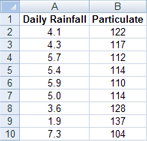
Het belangrijkste verschil tussen een spreidingsdiagram en een lijndiagram is de manier waarop gegevens worden uitgezet langs de horizontale as. Wanneer u bijvoorbeeld de volgende werkbladgegevens gebruikt om een spreidingsdiagram en een lijndiagram te maken, ziet u dat de gegevens verschillend zijn verdeeld.
In een spreidingsdiagram worden de waarden voor dagelijkse neerslag uit kolom A weergegeven als x-waarden op de horizontale (x-)as, en worden de waarden voor deeltjes uit kolom B weergegeven als waarden op de verticale (y-)as. Een spreidingsdiagram, vaak een X/Y-diagram genoemd, geeft nooit categorieën op de horizontale as weer.

Een spreidingsdiagram heeft altijd twee waarde-assen om één verzameling numerieke gegevens langs een horizontale (waarde-)as en een andere verzameling numerieke gegevens langs een verticale (waarde-)as weer te geven. Het diagram toont punten op het snijpunt van een numerieke x- en y-waarde, en combineert deze waarden in enkele gegevenspunten. Deze gegevenspunten kunnen gelijkmatig of ongelijkmatig over de horizontale as zijn verdeeld, afhankelijk van de gegevens.
Het eerste gegevenspunt dat in het spreidingsdiagram verschijnt, vertegenwoordigt zowel de y-waarde 137 (deeltjes) als de x-waarde 1,9 (dagelijkse neerslag). Deze getallen vertegenwoordigen de waarden in cel A9 en B9 in het werkblad.
In een lijndiagram worden dezelfde waarden voor dagelijkse neerslag en deeltjes echter als twee aparte gegevenspunten weergegeven, die gelijkmatig over de horizontale as zijn verdeeld. Dit komt omdat een lijndiagram maar één waarde-as (de verticale as) heeft. De horizontale as van een lijndiagram toont alleen gelijkmatig verdeelde groeperingen (categorieën) van gegevens. Omdat er geen categorieën in de gegevens zijn geleverd, zijn ze automatisch gegenereerd, bijvoorbeeld 1, 2, 3 enzovoort.
Dit is een goed voorbeeld van wanneer u geen lijndiagram moet gebruiken.
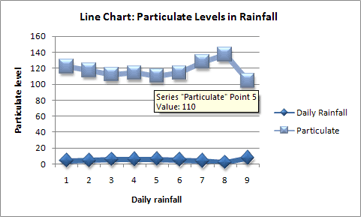
In een lijndiagram worden categoriegegevens gelijkmatig verdeeld over een horizontale as (categorie-as) en alle numerieke waardegegevens over een verticale as (waarde-as).
De y-waarde 137 (cel B9) voor deeltjes en de x-waarde 1,9 (cel A9) voor dagelijkse neerslag worden weergegeven als aparte gegevenspunten in het lijndiagram. Geen van deze gegevenspunten is het eerste gegevenspunt dat in de grafiek wordt weergegeven – het eerste gegevenspunt voor elke gegevensreeks verwijst naar de waarden in de eerste gegevensrij van het werkblad (cel A2 en B2).
Verschillen tussen astypen en -schalen
Omdat de horizontale as van een spreidingsdiagram altijd een waarde-as is, kan deze numerieke waarden weergeven of datumwaarden (zoals dagen of uren) die als numerieke waarden zijn opgegeven. Als u de numerieke waarden langs de horizontale as flexibeler wilt weergeven, kunt u de schaalopties voor deze as wijzigen, net zoals u de schaalopties voor een verticale as kunt wijzigen.
Omdat de horizontale as van een lijndiagram een categorie-as is, kan deze alleen een tekst-as of een datum-as zijn. Op een tekst-as wordt alleen tekst (niet-numerieke gegevens of numerieke categorieën die geen waarden zijn) met gelijkmatige intervallen weergegeven. Op een datum-as worden datums in chronologische volgorde weergegeven met specifieke intervallen of basiseenheden, zoals het aantal dagen, maanden of jaren, zelfs als de datums in het werkblad niet op volgorde staan of niet dezelfde basiseenheid hebben.
De schaalopties van een categorie-as zijn beperkt vergeleken met de schaalopties van een waarde-as. De beschikbare schaalopties zijn ook afhankelijk van het type as dat u gebruikt.
Weten wanneer u een spreidingsdiagram of een lijndiagram moet gebruiken
Spreidingsdiagrammen worden meestal gebruikt voor het weergeven en vergelijken van numerieke waarden, zoals wetenschappelijke, statistische en technische gegevens. Deze diagrammen zijn handig om de relaties weer te geven tussen de numerieke waarden in meerdere gegevensreeksen, en kunnen twee groepen met getallen uitzetten als één reeks X/Y-coördinaten.
In lijndiagrammen kunnen gegevens die in de loop van de tijd worden verzameld, op een gemeenschappelijk schaal worden uitgezet. Lijndiagrammen zijn daarom ideaal voor het weergeven van trends in gegevens met gelijke intervallen of in de loop van de tijd. In een lijndiagram worden de categoriegegevens regelmatig over de horizontale as verdeeld en worden alle waardegegevens regelmatig langs de verticale as verdeeld. Als algemene regel geldt dat u een lijndiagram moet gebruiken als uw gegevens niet-numerieke x-waarden bevatten, voor numerieke x-waarden is het meestal beter een spreidingsdiagram te gebruiken.
Overweeg een spreidingsdiagram in plaats van een lijndiagram te gebruiken als u:
- De schaal van de horizontale as wilt wijzigen Omdat de horizontale as van een spreidingsdiagram een waarde-as is, zijn er meer schaalopties beschikbaar.
- Een logaritmische schaal op de horizontale as wilt gebruiken U kunt van de schaal van de horizontale as een logaritmische schaal maken.
- Werkbladgegevens wilt weergeven die waardeparen of gegroepeerde waarden bevattenIn een spreidingsdiagram kunt u de schaal van de assen onafhankelijk van elkaar aanpassen voor meer informatie over de gegroepeerde waarden.
- Patronen in grote verzamelingen gegevens wilt weergeven Spreidingsdiagrammen zijn handig om de patronen in de gegevens weer te geven, bijvoorbeeld door lineaire of niet-lineaire trends, clusters en uitschieters weer te geven.
- Een groot aantal gegevenspunten wilt vergelijken zonder rekening te houden met de tijd Hoe meer gegevens u in een spreidingsdiagram opneemt, hoe beter de vergelijkingen die u kunt maken.
Overweeg een lijndiagram in plaats van een spreidingsdiagram te gebruiken als u:
- Tekstlabels op de horizontale as gebruikt Deze tekstlabels kunnen gelijkmatig verdeelde waarden vertegenwoordigen, zoals maanden, kwartalen of boekjaren.
- Een klein aantal numerieke labels op de horizontale as gebruikt Als u enkele gelijkmatig verdeelde numerieke labels gebruikt die een tijdsinterval vertegenwoordigen, zoals jaren, dan kunt u een lijndiagram gebruiken.
- Een tijdschaal op de horizontale as gebruikt Gebruik een lijndiagram als u datums in chronologische volgorde wilt weergeven met specifieke intervallen of basiseenheden, zoals het aantal dagen, maanden of jaren, zelfs als de datums in het werkblad niet op volgorde staan of niet dezelfde basiseenheid hebben.
Een spreidingsdiagram maken
Hoe is dit spreidingsdiagram gemaakt? Met de volgende procedure kunt u een spreidingsdiagram met soortgelijke resultaten maken. Voor dit diagram zijn de voorbeeldwerkbladgegevens gebruikt. U kunt deze gegevens naar uw werkblad kopiëren of uw eigen gegevens gebruiken.
Kopieer de voorbeeldwerkbladgegevens naar een leeg werkblad of open het werkblad dat de gegevens bevat die u wilt uitzetten in een spreidingsdiagram.
Dagelijkse regenval Deeltjes 4,1 122 4,3 117 5,7 112 5,4 114 5,9 110 5,0 114 3,6 128 1,9 137 7,3 104 Selecteer de gegevens die u wilt uitzetten in het spreidingsdiagram.
Selecteer het tabblad Invoegen en selecteer vervolgens Spreidings- (X-, Y)- of bellendiagram invoegen.
Selecteer een type onder Spreiding.
Tip
U kunt de muisaanwijzer op elk grafiektype plaatsen om de naam te zien.
Selecteer het grafiekgebied van de grafiek om de tabbladen Grafiekontwerp en Opmaak weer te geven.
Selecteer het tabblad Grafiekontwerp en selecteer vervolgens de gewenste grafiekstijl.
Selecteer de grafiektitel en typ de gewenste tekst.
Als u de tekengrootte van de diagramtitel wilt wijzigen, klikt u met de rechtermuisknop op de titel, selecteert u Lettertype en voert u de gewenste grootte in het vak Grootte in. Selecteer OK.
Selecteer het grafiekgebied van de grafiek.
Selecteer op het tabblad Grafiekontwerp de optieAstitelsvoor grafiekelementen> toevoegen en ga als volgt te werk:
- Als u een titel voor de horizontale as wilt toevoegen, selecteert u Primair horizontaal.
- Als u een titel voor de verticale as wilt toevoegen, selecteert u Primair verticaal.
- Selecteer elke titel, typ de gewenste tekst en druk op Enter.
- Voor meer opties voor titelopmaak selecteert u op het tabblad Opmaak in het vak Grafiekelementen de titel in de lijst en selecteert u vervolgens Selectie opmaken. Er wordt een deelvenster Titel opmaken weergegeven. Selecteer Grootte & Eigenschappen
 , waarna u Verticale uitlijning, Tekstrichting of Aangepaste hoek kunt kiezen.
Selecteer het tekengebied van de grafiek of selecteer op het tabblad Opmaak in het vak Grafiekelementende optie Tekengebied in de lijst met grafiekelementen.

Selecteer op het tabblad Opmaak in de groep Vormstijlen de knop Meer en selecteer vervolgens het effect dat u wilt gebruiken.
Selecteer het grafiekgebied van de grafiek of selecteer op het tabblad Opmaak in het vak Grafiekelementende optie Grafiekgebied in de lijst met grafiekelementen.
Selecteer op het tabblad Opmaak in de groep Vormstijlen de knop Vorm opmaken en selecteer het effect dat u wilt gebruiken.
Als u andere themakleuren wilt gebruiken dan het standaardthema dat op uw werkboek is toegepast, gaat u als volgt te werk:
- Selecteer op het tabblad Pagina-indeling , in de groep Thema's , de optie Thema's.

- Selecteer onder Office het thema dat u wilt gebruiken.
- Selecteer op het tabblad Pagina-indeling , in de groep Thema's , de optie Thema's.
Een lijndiagram maken
Hoe is dit lijndiagram gemaakt? Met de volgende procedure kunt u een lijndiagram met soortgelijke resultaten maken. Voor dit diagram zijn de voorbeeldwerkbladgegevens gebruikt. U kunt deze gegevens naar uw werkblad kopiëren of uw eigen gegevens gebruiken.
Kopieer de voorbeeldwerkbladgegevens naar een leeg werkblad of open het werkblad dat de gegevens bevat die u wilt uitzetten in een lijndiagram.
Datum Dagelijkse regenval Deeltjes 1-1-07 4,1 122 1-2-07 4,3 117 1-3-07 5,7 112 1-4-07 5,4 114 1-5-07 5,9 110 1-6-07 5,0 114 1-7-07 3,6 128 1-8-07 1,9 137 1-9-07 7,3 104 Selecteer de gegevens die u wilt uitzetten in het lijndiagram.
Selecteer het tabblad Invoegen en selecteer vervolgens Lijn- of vlakdiagram invoegen.
Selecteer Lijn met markeringen.
Selecteer het grafiekgebied van de grafiek om de tabbladen Grafiekontwerp en Opmaak weer te geven.
Selecteer het tabblad Grafiekontwerp en selecteer vervolgens de gewenste grafiekstijl.
Selecteer de grafiektitel en typ de gewenste tekst.
Als u de tekengrootte van de diagramtitel wilt wijzigen, klikt u met de rechtermuisknop op de titel, selecteert u Lettertype en voert u de gewenste grootte in het vak Grootte in. Selecteer OK.
Selecteer het grafiekgebied van de grafiek.
Selecteer de legenda in de grafiek of voeg deze toe uit een lijst met grafiekelementen (selecteer op het tabblad Grafiekontwerp de optie Legenda Grafiekelement> toevoegen en selecteer vervolgens een locatie voor de legenda).
Als u een van de gegevensreeksen wilt uitzetten op een secundaire verticale as, selecteert u de gegevensreeks of selecteert u deze in een lijst met grafiekelementen (selecteer op het tabblad Opmaak in de groep Huidige selectiede optie Grafiekelementen).
Selecteer op het tabblad Opmaak in de groep Huidige selectiede optie Selectie opmaken. Het taakvenster Gegevensreeks opmaken wordt weergegeven.
Selecteer onder Opties voor reeksde optie Secundaire as en selecteer vervolgens Sluiten.
Selecteer op het tabblad Grafiekontwerp in de groep Grafiekindelingende optie Grafiekonderdeel toevoegen en ga als volgt te werk:
- Als u een primaire verticale astitel wilt toevoegen, selecteert u Astitel>Primaire verticaal. en selecteer vervolgens in het deelvenster Astitel opmaken de optie Grootte & eigenschappen om het gewenste type titel voor de verticale as te configureren.
- Als u een titel voor de secundaire verticale as wilt toevoegen, selecteert u Astitel>Secundair verticaal en selecteert u in het deelvenster Astitel opmaken de optie Grootte & eigenschappen om het gewenste type titel voor de verticale as te configureren.
- Selecteer de titels, typ de gewenste tekst en druk op Enter
- Als u een primaire verticale astitel wilt toevoegen, selecteert u Astitel>Primaire verticaal. en selecteer vervolgens in het deelvenster Astitel opmaken de optie Grootte & eigenschappen
Selecteer het tekengebied van de grafiek of selecteer dit in een lijst met grafiekelementen (tabblad Opmaak , groep Huidige selectie , vak Grafiekelementen ).
Selecteer op het tabblad Opmaak in de groep Vormstijlen de knop Meer en selecteer vervolgens het effect dat u wilt gebruiken.
Selecteer het grafiekgebied van de grafiek.
Selecteer op het tabblad Opmaak in de groep Vormstijlen de knop Meer en selecteer vervolgens het effect dat u wilt gebruiken.
Als u andere themakleuren wilt gebruiken dan het standaardthema dat op uw werkboek is toegepast, gaat u als volgt te werk:
- Selecteer op het tabblad Pagina-indeling , in de groep Thema's , de optie Thema's.
- Selecteer onder Office het thema dat u wilt gebruiken.
- Selecteer op het tabblad Pagina-indeling , in de groep Thema's , de optie Thema's.