
Standaard worden werkbladen in Microsoft Excel afgedrukt in staande afdrukstand (hoger dan breed). U kunt per werkblad de afdrukstand wijzigen in Liggend.
De afdrukstand wijzigen
Selecteer het werkblad of de werkbladen waarvan u de afdrukstand wilt wijzigen.
Tip
Wanneer er meerdere werkbladen zijn geselecteerd, verschijnt [Groep] in de titelbalk van het werkblad. Als u een selectie van meerdere werkbladen in een werkmap wilt annuleren, selecteert u een niet-geselecteerd werkblad. Als er geen niet-geselecteerd werkblad zichtbaar is, klikt u met de rechtermuisknop op de tab van een geselecteerd werkblad en selecteert u Groepering bladen opheffen.
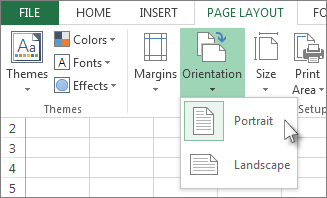
Selecteer op het tabblad Pagina-indeling in de groep Pagina-instelling de optie Afdrukstand en selecteer vervolgens Staand of Liggend.
Opmerking
- Als u geen printer hebt geïnstalleerd, wordt de optie Afdrukstand grijs weergegeven en kunt u deze niet selecteren. Als u dit wilt oplossen, moet u een printer installeren. De optie wordt ook grijs weergegeven als u de inhoud van een cel bewerkt. Als u dit wilt oplossen, drukt u op Enter om de wijzigingen te accepteren of op Esc om de wijzigingen te annuleren.
- Omdat u de afdrukstand kunt instellen per werkblad, kunt u sommige werkbladen in een werkmap staand afdrukken en andere werkbladen in dezelfde werkmap liggend. U hoeft alleen de afdrukstand voor elk werkblad in te stellen en u kunt daarna Een werkblad of werkmap afdrukken.
De afdrukstand wijzigen wanneer u gaat afdrukken
- Selecteer het werkblad, de werkbladen of de werkbladgegevens die u wilt afdrukken.
- Selecteer Bestand>afdrukken.
- Selecteer Staand of Liggend in de vervolgkeuzelijstAfdrukstand.
- Wanneer u klaar bent om te gaan afdrukken, selecteert u Afdrukken.
Een sjabloon maken waarin standaard de liggende afdrukstand wordt gebruikt
Als u tijd wilt besparen, kunt u een werkmap die is geconfigureerd voor afdrukken in de liggende afdrukstand als sjabloon opslaan. Deze sjabloon kunt u dan gebruiken als sjabloon voor het maken van andere werkmappen.
De sjabloon maken
Maak een werkmap.
Selecteer het werkblad of de werkbladen waarvan u de afdrukstand wilt wijzigen.
Werkbladen selecterenGewenste selectie Werkwijze Eén blad Selecteer de bladtab.

Als u het gewenste tabblad niet ziet, selecteert u de schuifknoppen voor tabbladen om het tabblad weer te geven en selecteert u het tabblad.

Twee of meer aangrenzende bladen Selecteer de tab voor het eerste blad. Houd vervolgens Shift ingedrukt en selecteer de tab voor het laatste werkblad dat u wilt selecteren. Twee of meer niet-aangrenzende bladen Selecteer de tab voor het eerste blad. Houd vervolgens Ctrl ingedrukt en selecteer de tabs van de overige bladen die u wilt selecteren. Alle bladen in een werkmap Klik met de rechtermuisknop op de tab voor een blad en klik vervolgens op Alle bladen selecteren. Opmerking
Wanneer er meerdere werkbladen zijn geselecteerd, verschijnt [Groep] in de titelbalk van het werkblad. Als u een selectie van meerdere werkbladen in een werkmap wilt annuleren, selecteert u een niet-geselecteerd werkblad. Als er geen niet-geselecteerd werkblad zichtbaar is, klikt u met de rechtermuisknop op de tab van een geselecteerd werkblad en selecteert u Groepering bladen opheffen.
Selecteer op het tabblad Pagina-indeling in de groep Pagina-instelling de optie Afdrukstand en selecteer vervolgens Liggend.
Opmerking
Als u geen printer hebt geïnstalleerd, wordt de optie Afdrukstand grijs weergegeven en kunt u deze niet selecteren. Als u dit wilt oplossen, moet u een printer installeren. De optie wordt ook grijs weergegeven als u de inhoud van een cel bewerkt. Als u dit wilt oplossen, drukt u op Enter om de wijzigingen te accepteren of op Esc om de wijzigingen te annuleren.
Breng zo nodig andere aanpassingen aan.
Tip
Als u verschillende werkbladen tegelijk wilt aanpassen, kunt u de werkbladen tijdelijk groeperen, uw wijzigingen aanbrengen en vervolgens de groepering opheffen. Als u de werkbladen wilt groeperen, klikt u met de rechtermuisknop op een tab onder aan het werkblad. Klik in het snelmenu op Alle bladen selecteren. In de titelbalk wordt de naam weergegeven van de werkmap, gevolgd door het woord [Groep]. Wijzig vervolgens de afdrukstand naar liggend of breng desgewenst andere wijzigingen aan. Als u de groepering weer wilt opheffen, klikt u met de rechtermuisknop op een willekeurige tab en selecteert u Groepering bladen opheffen (of selecteert u gewoon een andere tab in het werkblad).
Selecteer het tabblad Bestand .
Selecteer Opslaan als en selecteer de locatie waar u het werkblad wilt opslaan. Selecteer bijvoorbeeld Deze pc of Bladeren en selecteer vervolgens Bureaublad.
Typ in het vak Voer hier de bestandsnaam in die u wilt gebruiken voor de sjabloon.
Selecteer in het vak Opslaan als de optie Excel-sjabloon (*.xltx) of selecteer Excel-Macro-Enabled sjabloon (*.xltm) als de werkmap macro's bevat die u beschikbaar wilt maken in de sjabloon.
Kies Opslaan.
De sjabloon wordt automatisch in de map Sjablonen geplaatst.
Ga als volgt te werk als u de sjabloon wilt gebruiken om een werkmap te maken:- SelecteerNieuwbestand>.
- Selecteer Persoonlijk.
- Selecteer het pictogram of de naam van uw opgeslagen sjabloon.