
Standaard worden rasterlijnen niet weergegeven op de afdruk van een werkblad of werkmap. U kunt rasterlijnen afdrukken, de kleur wijzigen en bekijken hoe de rasterlijnen worden weergegeven.
Tip
- Als u wilt zien hoe de rasterlijnen worden afgedrukt, klikt u op het tabblad Pagina-indeling in Werkbladopties op Afdrukvoorbeeld. Er wordt een voorbeeld weergegeven van hoe het afgedrukte werkblad eruitziet. Rasterlijnen worden alleen rond werkelijke gegevens in een blad afgedrukt. Als u rasterlijnen wilt afdrukken rond lege cellen, stelt u het afdrukbereik zo in dat deze cellen worden opgenomen. U kunt in plaats daarvan ook randen toepassen rond de cellen.
- Als u de kleur van celrasterlijnen wilt wijzigen, klikt u in Bestand onder Opties op Geavanceerd. Selecteer in de weergaveopties voor dit werkblad onder Rasterlijnkleur de kleur die u wilt gebruiken.
- Als er geen rasterlijnen worden weergegeven wanneer u een voorbeeld van het werkblad bekijkt of het werkblad afdrukt, klikt u in het menu Bestand op Afdrukken en klikt u op Pagina-instelling. Controleer vervolgens op het tabblad Blad of het selectievakje Conceptkwaliteit niet is ingeschakeld.
- Als rasterlijnen niet worden afgedrukt, is er mogelijk een probleem met het printerstuurprogramma. Zorg ervoor dat u het nieuwste stuurprogramma van de fabrikant van de printer installeert.
Selecteer het blad.
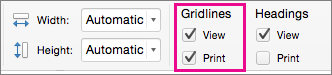
Schakel op het tabblad Pagina-indeling onder Rasterlijnen het selectievakje Afdrukken in.
Klik in het menu Bestand op Afdrukken.
Zie ook
Pagina's vooraf bekijken voordat u deze afdrukt
Een deel van een werkblad afdrukken
Koppen of titels afdrukken op elke pagina